
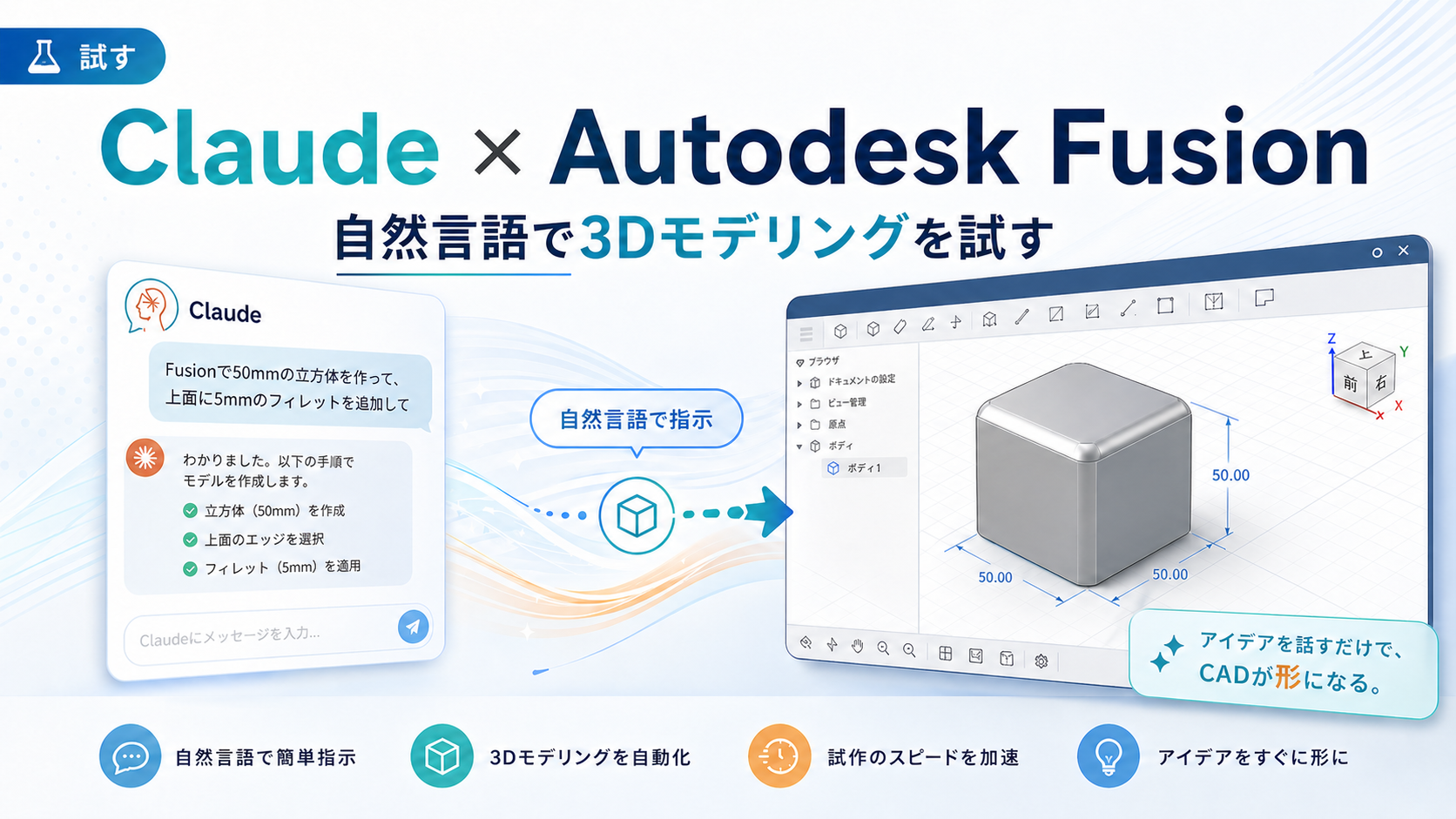
「3Dモデリングって、もうちょっと気軽にできないのかな」と思ったことはありませんか?
Autodesk Fusion を使い始めたものの、メニューの多さにたじろいだり、押し出しやフィレットの操作手順を毎回ググったり。やりたいことは頭にあるのに、ソフトの操作がボトルネックになっている感覚。
2026年4月、Anthropic は「Claude for Creative Work」と題して、Adobe や Blender など9つのクリエイティブツールとの連携コネクタを一斉に公開しました。その中の1つが Autodesk Fusion コネクタです。Claude Desktop から自然言語で指示を出すだけで、Fusion上のスケッチ作成・押し出し・フィレットといった操作が実行される。今回はこの連携を実際にセットアップして動かしてみました。
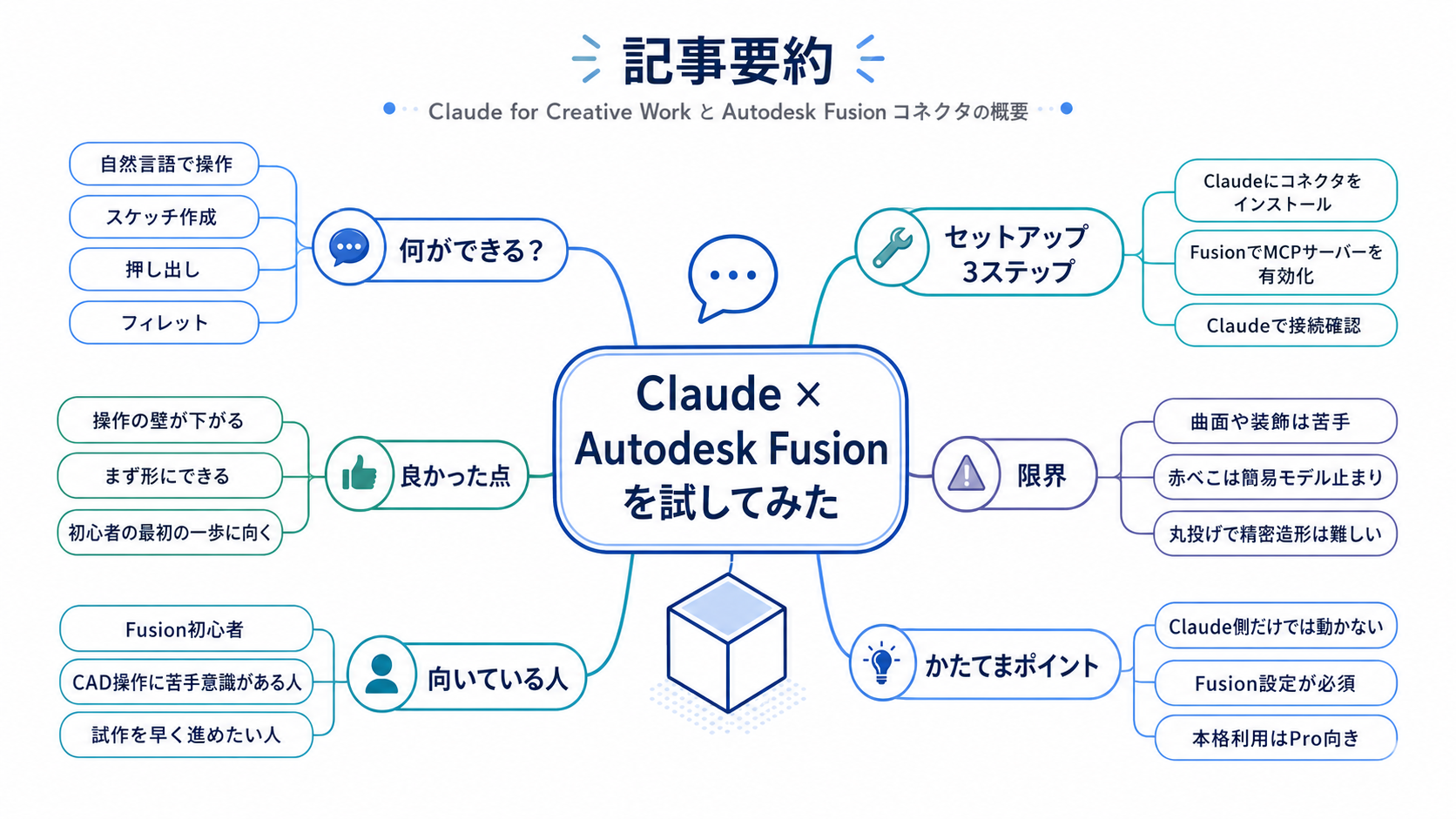
かたてまポイント — まずここだけ読んで
ツールの基本データ
| ツール名 | Autodesk Fusion コネクタ(MCP接続) |
| 提供元 | Anthropic × Autodesk |
| 料金 | Claude Free プランでも利用可能 / Fusion は個人用無償ライセンスでも動作確認済み |
| 対応OS | Windows / macOS |
| 発表 | 2026年4月28日(Claude for Creative Work) |
| 必要なもの | Claude Desktop アプリ、Autodesk Fusion |
こんな人に向けて書いています
- Autodesk Fusion を使っているが、操作を覚えるのに時間がかかると感じている人
- AIを使った3Dモデリングに興味はあるけれど、何から始めればいいか分からない人
- Claude Desktop は使っているが、MCP連携やコネクタをまだ試したことがない人
- 3Dプリンタ用のモデルを手早く作りたい趣味ユーザー
- 設計の初期アイデア出しをAIに手伝ってもらいたいエンジニア・デザイナー
一言で言うと
「Claudeに話しかけるだけで、Fusionが動く。操作を覚える前に、まず形にできる。」
MCP(Model Context Protocol)を使った公式連携で、自然言語からスケッチ・押し出し・フィレットなどの3Dモデリング操作を実行できる。
かたてまひとこと: セットアップに少しクセがあるけれど(Claude側だけでは動かない!)、一度つながると「こういうの作って」で本当にモデルが生まれる体験は新鮮。操作に詰まっていた人ほど感動が大きいかもしれません。ただし、曲面が複雑な造形や精緻なモデリングは現時点では難しい印象。直線・円・押し出し中心の構造設計のアシスタントとして使うのが現実的です(後半で実例つきで触れています)。
Claude × Fusion 連携とは
Anthropic が2026年4月28日に発表した「Claude for Creative Work」は、クリエイティブツールとClaudeを直接つなぐコネクタ群です。Adobe Creative Cloud、Blender、Ableton など計9つのツールが対象で、Autodesk Fusion もその1つに含まれています。
技術的には MCP(Model Context Protocol) というオープンプロトコルで接続します。Claude Desktop がクライアント、Fusion 側がサーバーとして動き、自然言語の指示がFusionのAPIコマンドに変換されて実行される仕組みです。
準備するもの
セットアップに入る前に、以下の2つを用意してください。どちらも詳しい使い方の説明はこの記事では省きます。
| 必要なもの | 入手先 |
| Claude Desktop アプリ | claude.ai/download |
| Autodesk Fusion | Autodesk Fusion ダウンロードページ |
料金についての補足:
- Claude: 9つのクリエイティブツール用コネクタは、Free プランを含むすべての Claude プランで利用可能です(2026年4月時点)。Pro プランへの加入は必須ではありません
- Autodesk Fusion: 公式アナウンスでは「Fusion サブスクリプション」が前提と書かれていますが、個人用無償ライセンス(Personal Use)でも MCP サーバーの有効化と Claude からの操作が動作することを確認しました(筆者環境)。商用利用や継続利用を前提にする場合は規約を確認してください
- 両方ともインストール済み・ログイン済みの状態にしておいてください
セットアップ手順(3ステップ)
セットアップは大きく3段階です。Claude側 → Fusion側 → Claude側に戻って確認、という流れになります。
Step 1: Claude にコネクタをインストール
まず Claude Desktop アプリを開きます。
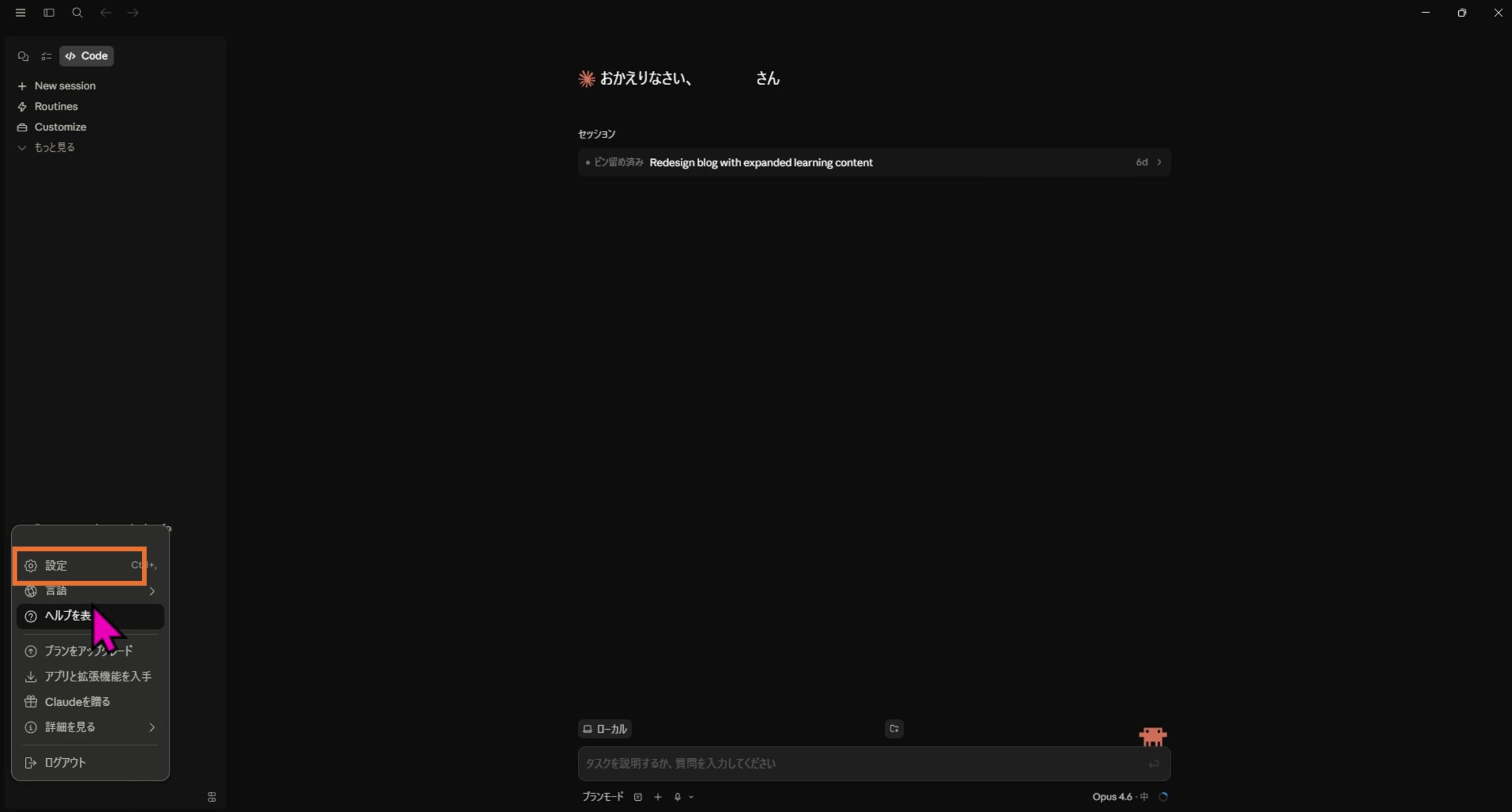
- 画面左下のアカウント名をクリックし、メニューから「設定」を選択
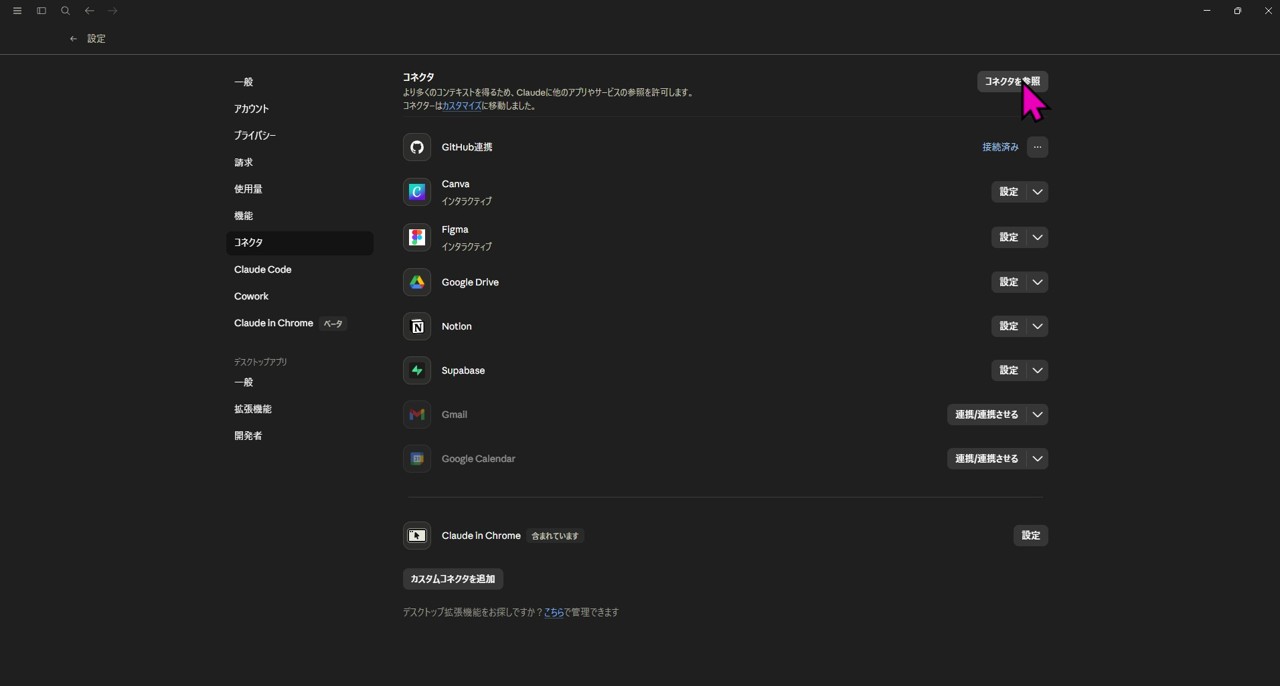
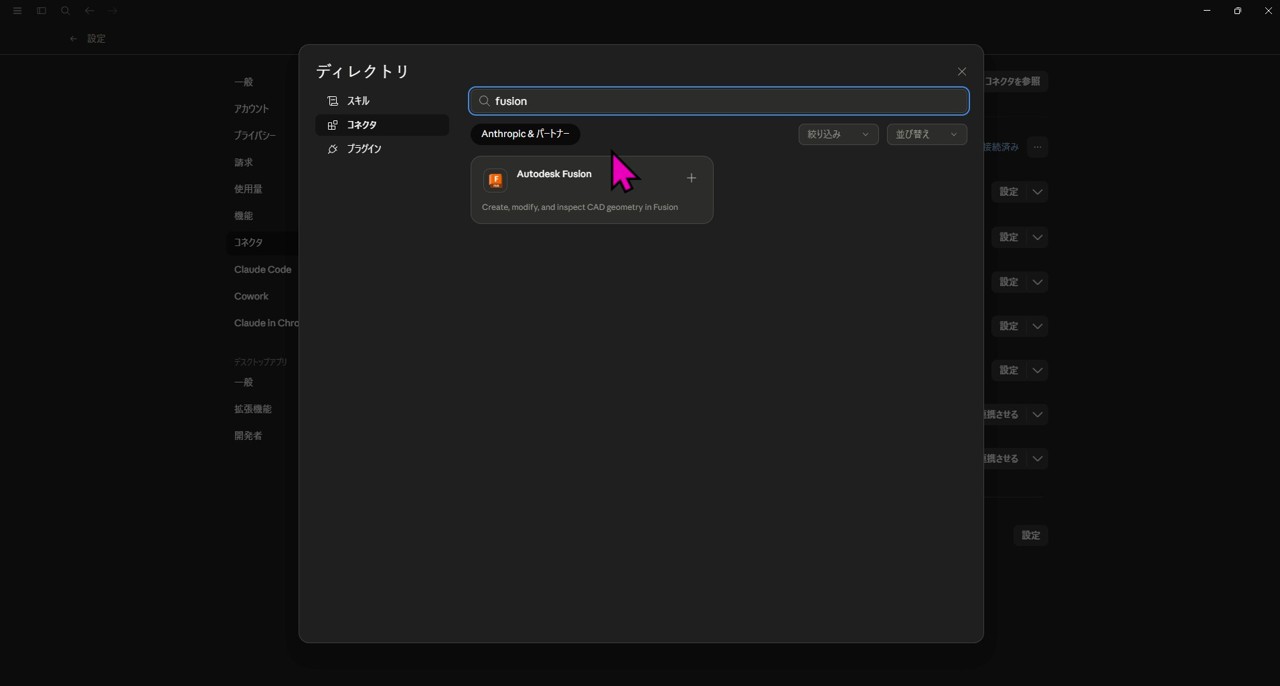
- 設定画面の左メニューから「コネクタ」を選び、右上の「コネクタを参照」をクリック
- 検索窓に「fusion」と入力し、表示された「Autodesk Fusion」をクリック
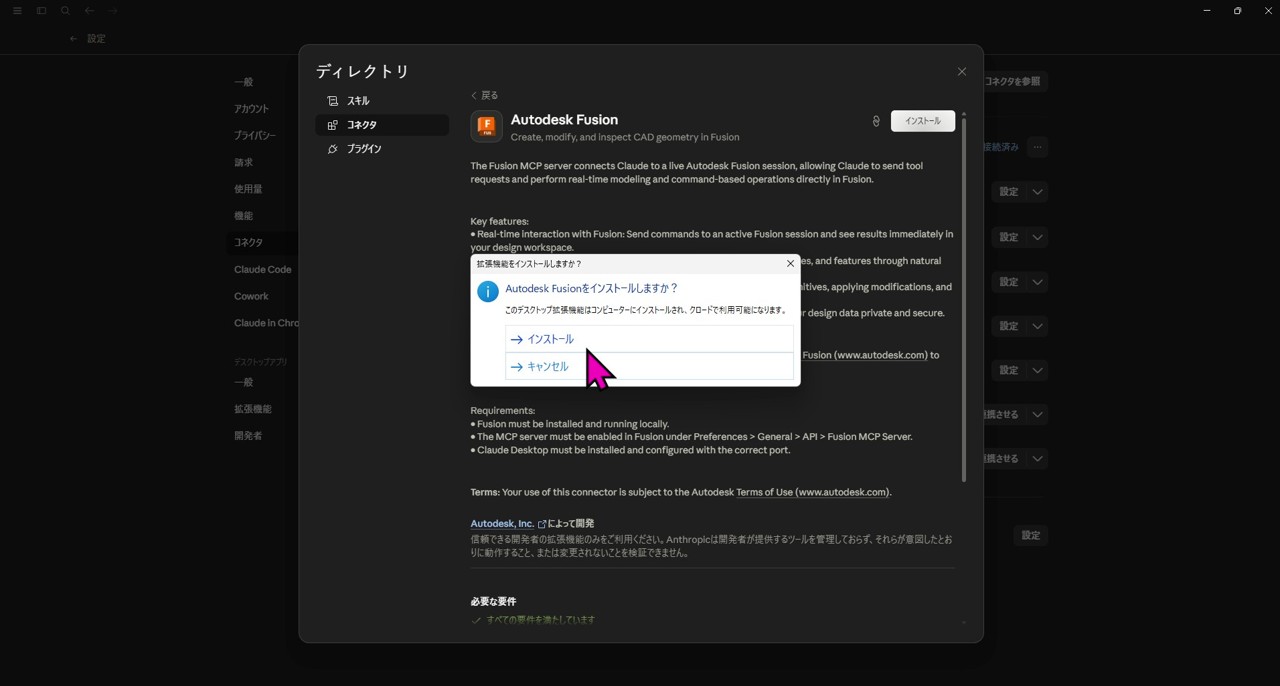
- 案内画面で「インストール」をクリック
つまずきポイント: エラーが出る
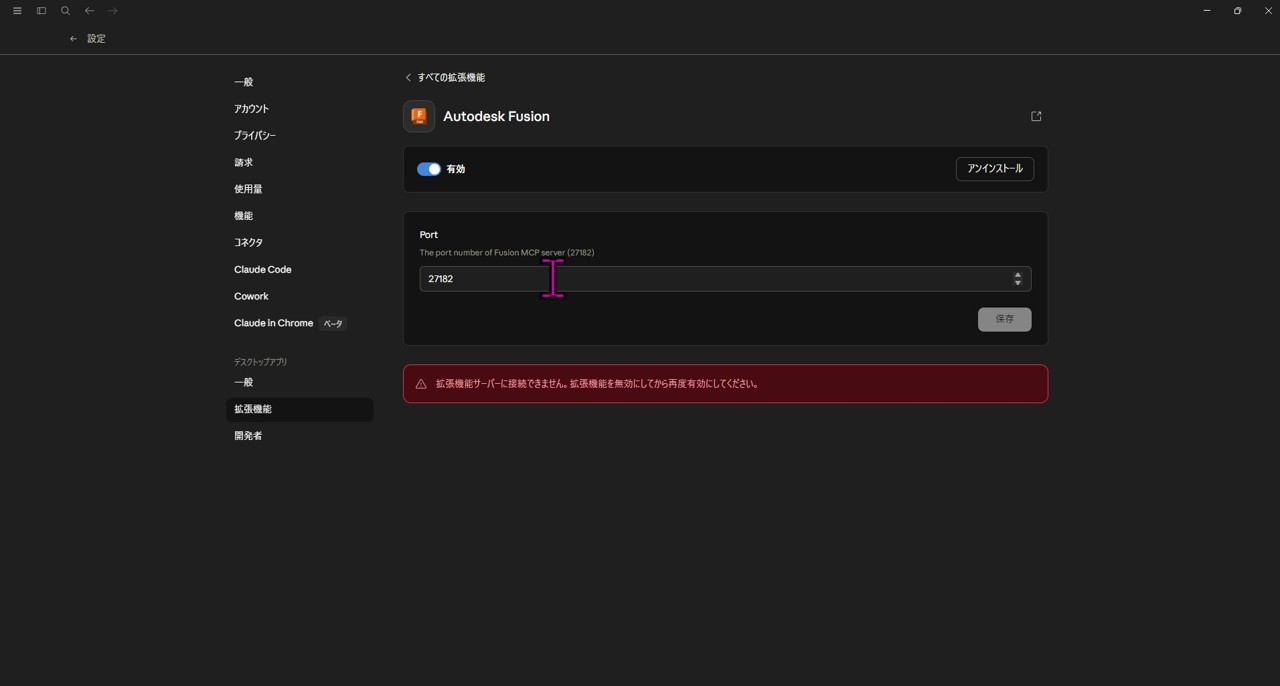
インストールが完了すると拡張機能は「有効」になりますが、画面上に「サーバーが切断されました」「拡張機能サーバーに接続できません」という赤いエラーメッセージが表示されます。
焦る必要はありません。これは Fusion 側の MCP サーバーがまだ起動していないために起こる、想定通りの挙動です。Claude 側の画面はそのまま開いた状態で、次のステップに進んでください。
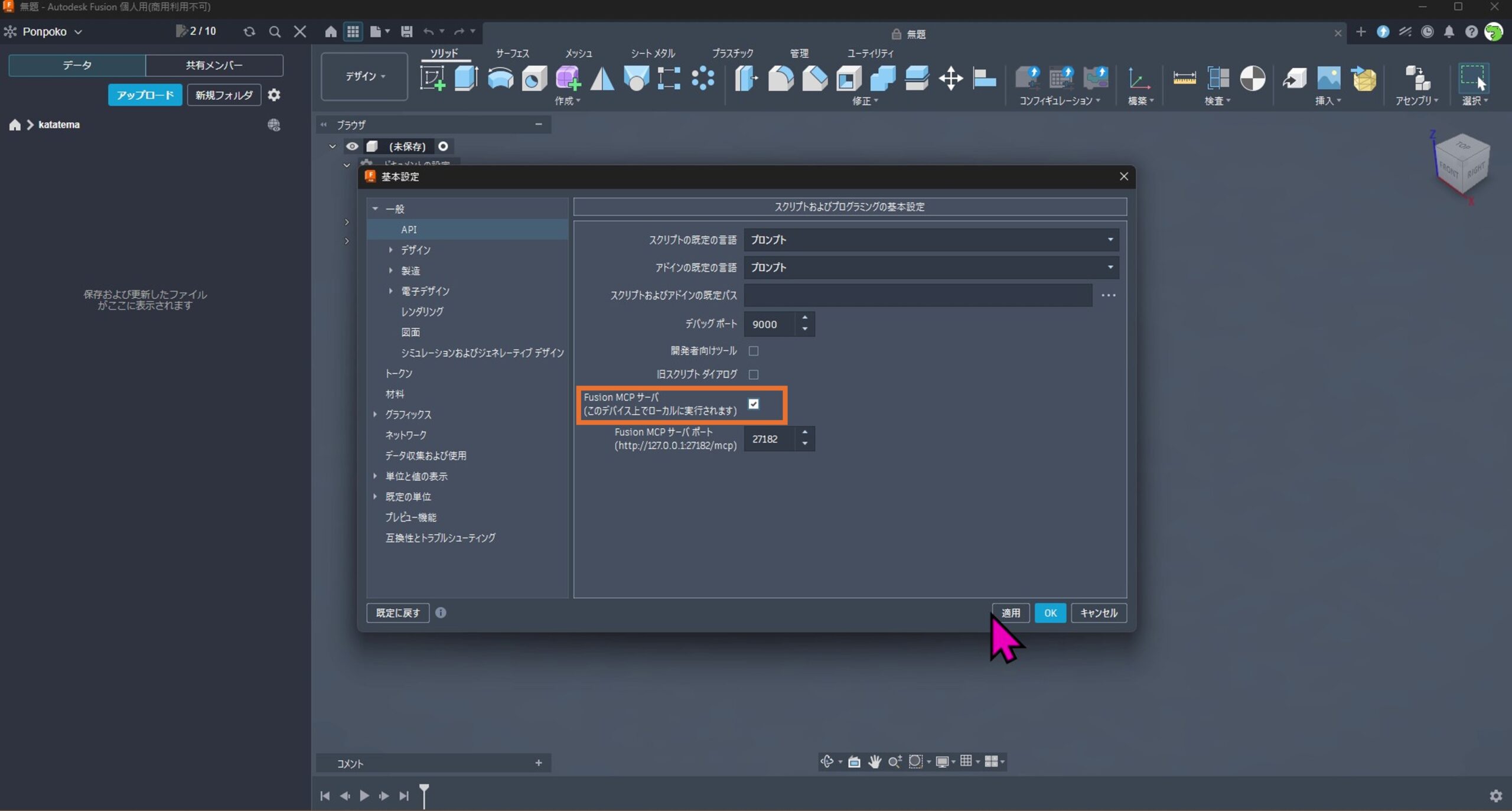
Step 2: Fusion で MCP サーバーを有効化
Autodesk Fusion を起動して、以下を設定します。
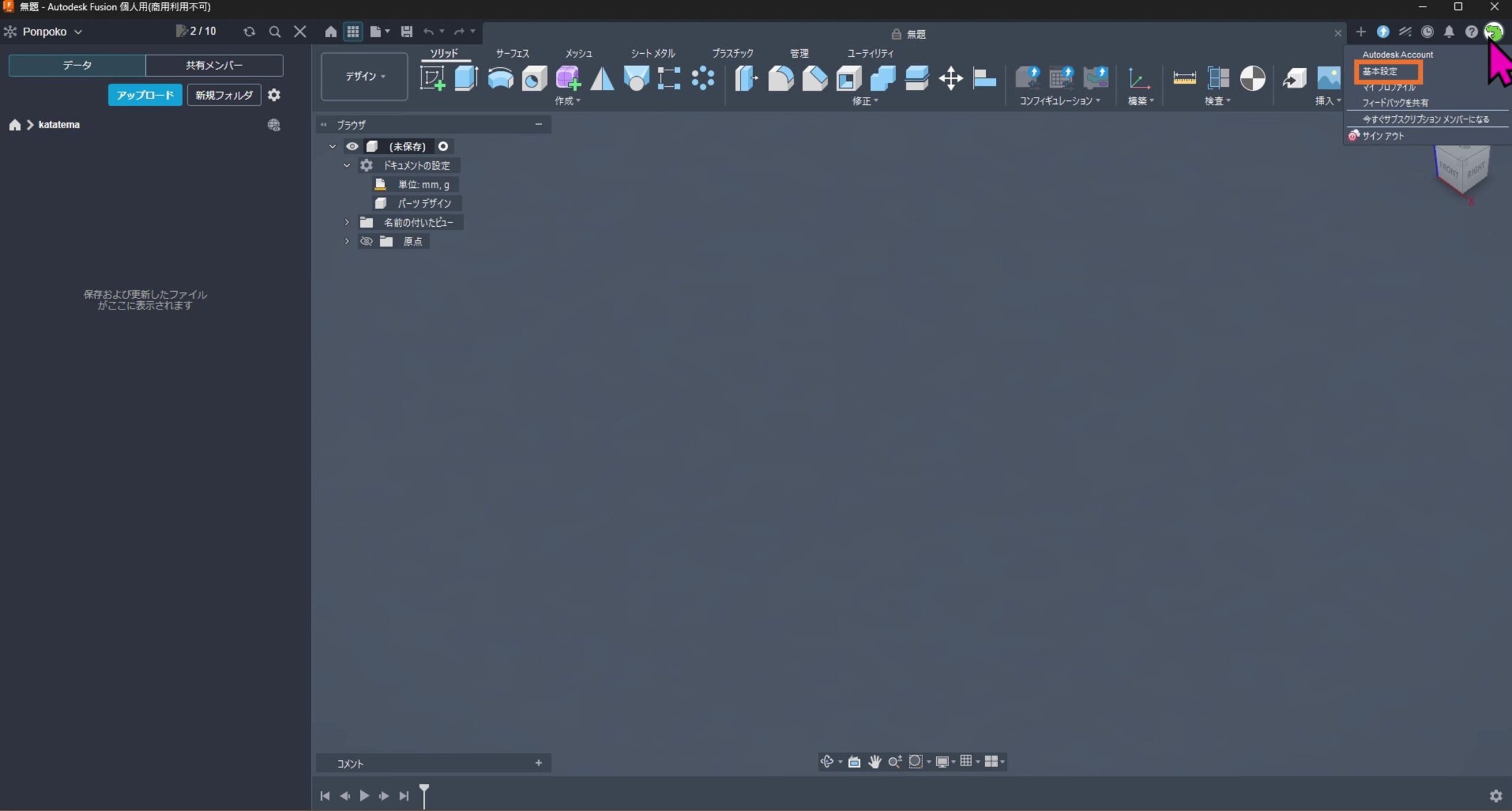
- 画面右上のプロフィールアイコンをクリックし、「基本設定」を選択
- 左メニューから「API」を選択
- 「Fusion MCP サーバ」にチェックを入れる
- すぐ下に表示されるポート番号(デフォルト:
27182)を確認する - 右下の「適用」→「OK」をクリックして保存
Step 3: Claude で接続を確認
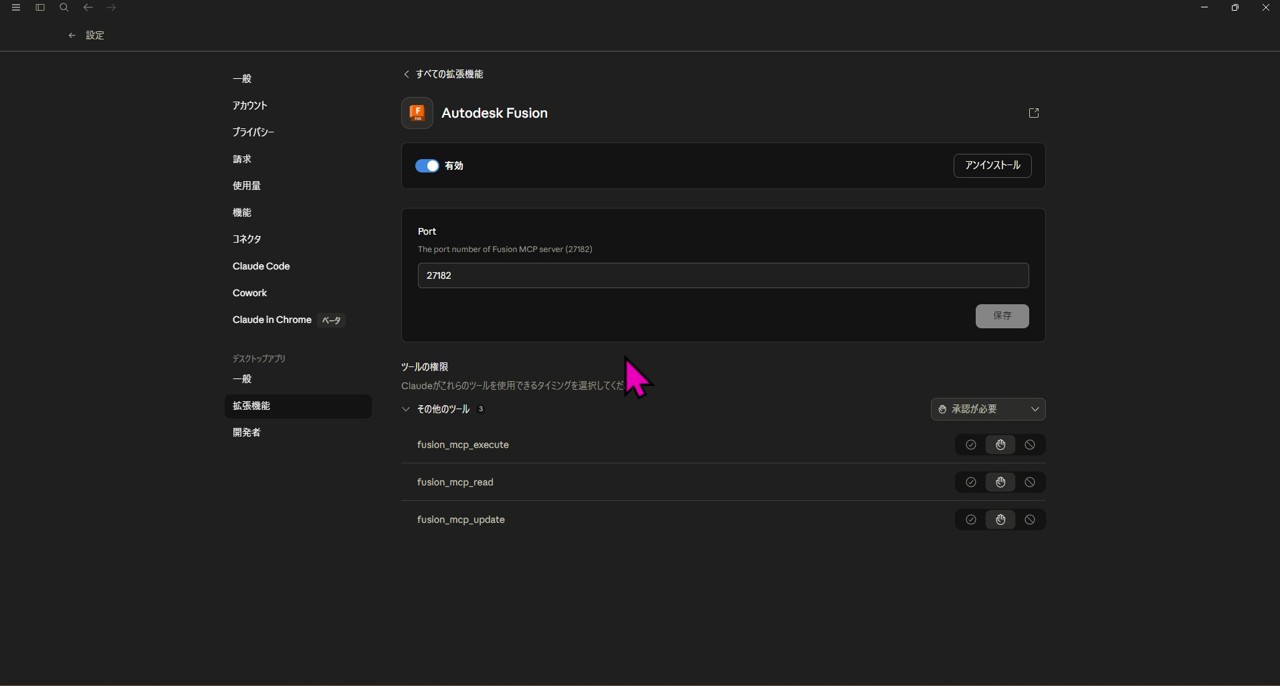
Fusion 側の設定が終わったら、先ほど開いたままの Claude の設定画面に戻ります。
- ポート番号が Fusion 側と一致していること(
27182)を確認 - トグルスイッチをクリックして拡張機能を一度「無効」にする
- もう一度トグルスイッチをクリックして「有効」に戻す
正しく接続されると、赤いエラーメッセージが消えて、画面下部に「ツールの権限」という項目が現れます。fusion_mcp_execute や fusion_mcp_read といったツールが表示されていれば、セットアップ完了です。
動作確認してみる
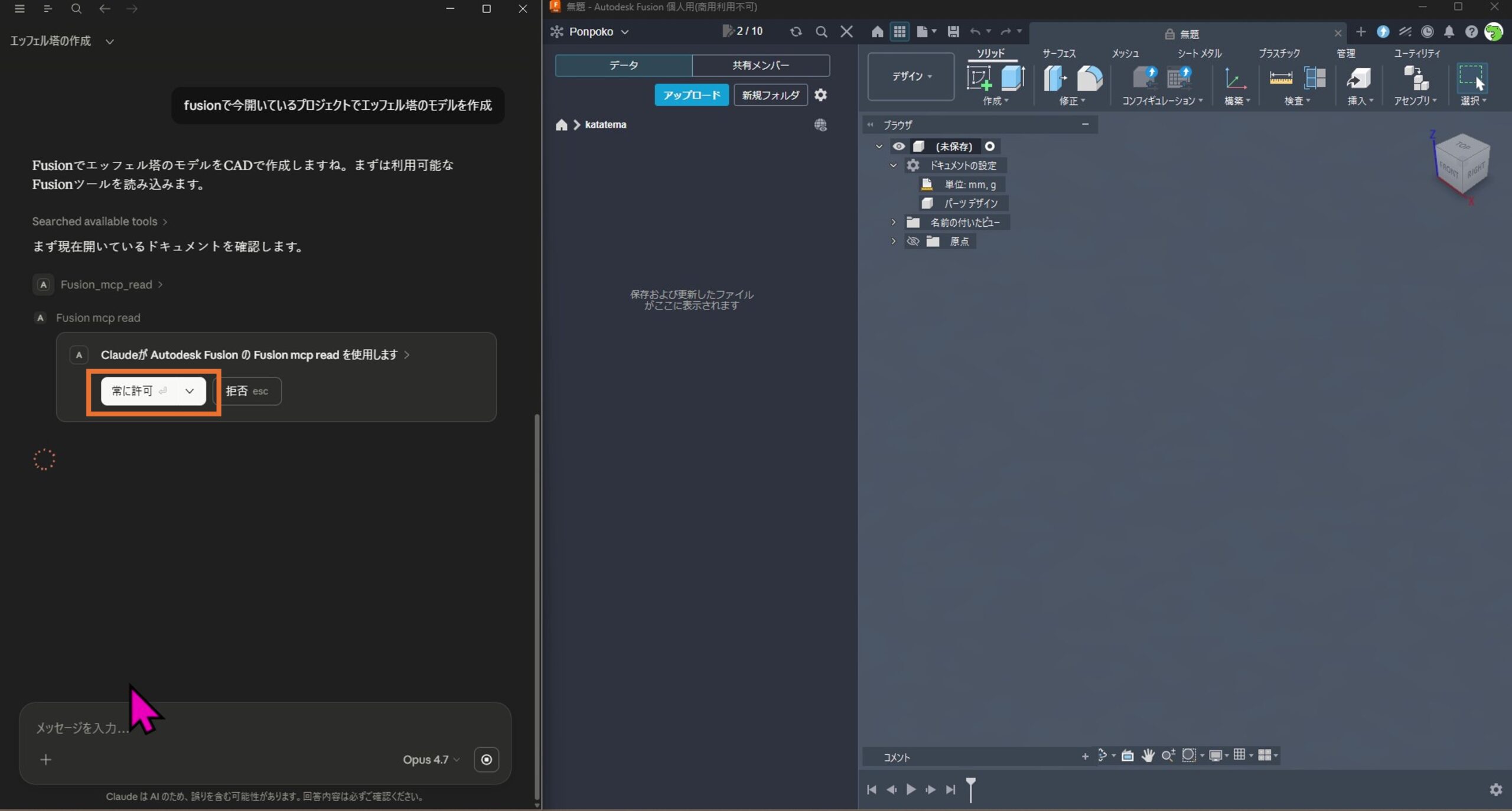
設定画面を閉じて、チャット画面で実際に指示を出してみましょう。たとえば「Fusionで50mmの立方体を作って、上面のエッジに5mmのフィレットをかけて」と入力すると、Claude が Fusion に接続して操作を実行します。
初回は「Autodesk Fusion の Fusion mcp read を使用します」というアクセス確認ダイアログが表示されるので、「常に許可」または「許可」を選択してください。
Creative Work が示す方向性
Anthropic が公式ブログで公開した「Using Claude for Creative Work」では、今回の Fusion コネクタを含む9つのクリエイティブツール連携が紹介されています。
9つのコネクタ一覧
| コネクタ | できること |
| Adobe Creative Cloud | Photoshop・Premiere など50以上のツール操作 |
| Autodesk Fusion | 自然言語で3Dモデリング操作 |
| Blender | Python API 経由でシーン制御・スクリプト生成 |
| SketchUp | テキストから3Dモデルの起点を生成 |
| Ableton | Live / Push の公式ドキュメントにアクセス |
| Affinity by Canva | タスクの自動化・カスタム機能の生成 |
| Resolume Arena / Wire | リアルタイム映像パフォーマンスの制御 |
| Splice | ロイヤリティフリーの音楽サンプル検索 |
ここで注目したいのは、Anthropic の姿勢です。Claude はクリエイターの代替ではなく、既存のスキルを増幅するツールとして位置づけられています。Fusion コネクタの文脈で言えば、「アイデアを生成することと、実際にモノを作ることは別」という考え方がベースにあります。CADの精密さやエンジニアリングの知識は依然として人間側に求められる。Claude は「操作のボトルネックを減らす」という役割に徹しています。
また、すべてのコネクタは MCP(Model Context Protocol)というオープンプロトコル上に構築されており、Claude 専用ではありません。将来的に他の AI ツールからも同じコネクタを利用できる可能性があります。
できること・できないこと
できること
- 自然言語で3D形状を作れる(箱・円柱・穴開けなど)
- パラメータを会話で変更して寸法を微調整
- 設計情報の確認(ドキュメント構成・パラメータ一覧)
- 同じ形状のバリエーションを会話で量産
できないこと
- 精密な製造図面の自動生成
- CAMやシミュレーション(加工パス・応力解析)
- 画像からの3Dモデル生成(テキスト指示のみ)
- 数十部品のアセンブリ一括構築
試して感じた限界
セットアップが終わった勢いで、もう少し踏み込んだ指示を出してみました。
新規セッションで今開いているプロジェクトで添付のような赤べこのモデルを作成してください。3Dプリンターで印刷できるように、構造をしっかりと調査して詳細モデルで作成してください。
参考画像として赤べこの写真を添付し、3Dプリント用に首振り機構まで再現してほしい、という少し欲張った依頼です。
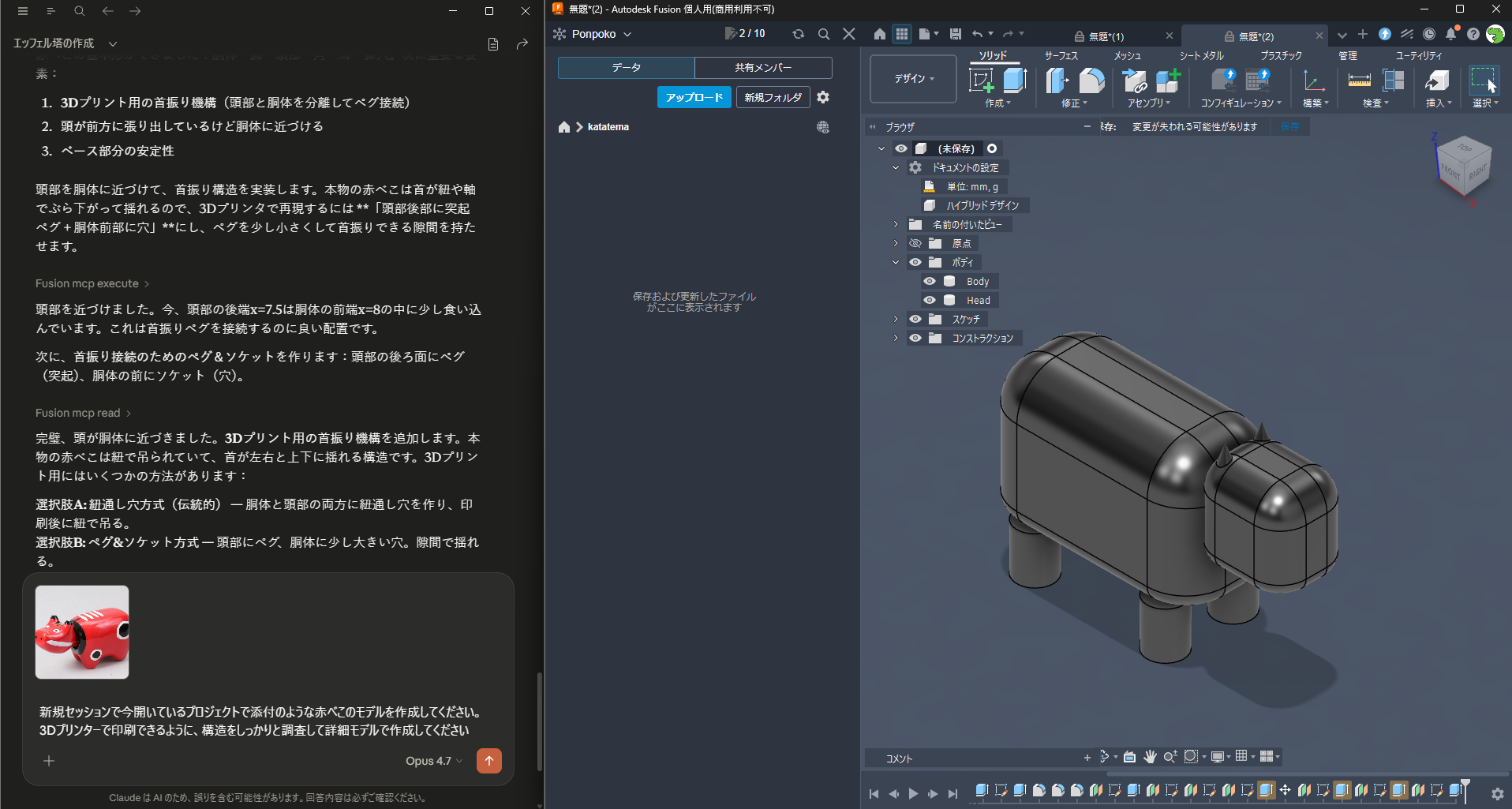
結果は、胴体と頭部、4本の脚を持つシンプルなフィギュアの骨格まではできました。Claude は内部で「3Dプリント用には首振り構造を分離する必要がある」と判断し、ペグ&ソケット方式の選択肢まで提案してくれます。ここまでの設計判断は素直にすごい。
ただ、実物の赤べこのような曲面の柔らかさ、丸みの強弱、胴体に描かれた模様など、装飾的・芸術的な造形は再現しきれません。出てくるのは「赤べこ的な何か」であって、「赤べこ」ではない。少し手を加えれば3Dプリンタで印刷すれば動くおもちゃにはなるけれど、お土産物屋さんに並ぶレベルの造形とは程遠い印象でした。
プロンプト次第で変わるのか?
ここで気になるのは、指示の出し方をもっと工夫すれば精緻なモデリングまで到達できるのか? という点です。現時点での個人的な感触は次の通り。
- 構造的なモデリング(直線・円・押し出し・ブーリアン): かなり的確。寸法を指定すれば再現性も高い
- 有機的な曲面(フリーフォーム・スカルプト系): 苦手。Fusion の T-Spline 機能などはあまり使ってくれない傾向
- リファレンス画像からの形状推定: 写真は「全体の雰囲気を掴む」程度には効くが、細部の再現には繋がりにくい
おそらく、「ステップを細かく分けて、寸法と形状をパーツ単位で指示する」アプローチにすれば精度は上がるはず。たとえば「胴体は楕円体で長径80mm・短径50mm、上部を10度傾けて……」のように、Fusion の標準機能で再現できる粒度まで人間側で噛み砕くと、Claude も応えやすくなります。
逆に言えば、「Claudeに丸投げで芸術品ができる」というレベルにはまだ届いていない。Fusion の使い方をある程度知っている人が、「自分が考えた手順を実行する手」として Claude を使う、という付き合い方が今のところ現実的です。
かたてまひとこと: 「AIで何でも作れる」と期待して触ると拍子抜けします。でも「自分が組み立てた手順を、メニュー操作なしで実行してくれる」と捉えると、ちゃんと相棒になってくれる。期待値の置き方次第ですね。
まとめ
Claude と Autodesk Fusion の連携は、「操作方法を調べる時間」を「やりたいことを言葉にする時間」に変えてくれるツールです。3Dモデリングに興味はあるけれど操作の壁に阻まれていた人にとっては、最初の一歩のハードルがかなり下がります。
セットアップで1つだけ覚えておいてほしいのは、Claude 側のインストールだけでは動かないということ。Fusion の基本設定で MCP サーバーを有効化する手順を忘れずに。そこさえ押さえれば、あとは会話するだけです。
なお、Claude も Fusion も無料の範囲で試せますが、Claude の Free プランは1日あたりのメッセージ数や1回の会話で使えるトークン量に制限があります。3Dモデリングのやり取りはツール呼び出しが多くトークン消費が大きめなので、本格的に触り続けるなら Claude Pro 以上のプラン(月額 $20〜)への加入がおすすめです。「ちょっと試したい」程度なら Free で十分、「腰を据えて使いたい」なら Pro、と段階的に判断するのが良さそうです。
| 手軽さ | ★★★☆☆(セットアップにひと手間あるが、一度つなげば快適) |
| 生成品質 | ★★★★☆(単純な形状は的確。複雑な形状は会話の工夫が必要) |
| 日本語対応 | ★★★★★(Claude 経由なので日本語で自然に指示できる) |
| 無料枠 | ★★★★☆(Claude Free + Fusion 個人用ライセンスでも動く。ただし Claude の使用制限あり) |
| 継続利用価値 | ★★★★☆(操作の補助輪として、また上級者のスピードアップとして有用) |
最終更新: 2026年4月 / 出典: Anthropic: Using Claude for Creative Work、Autodesk: Bringing Fusion onto Claude for Creative Work