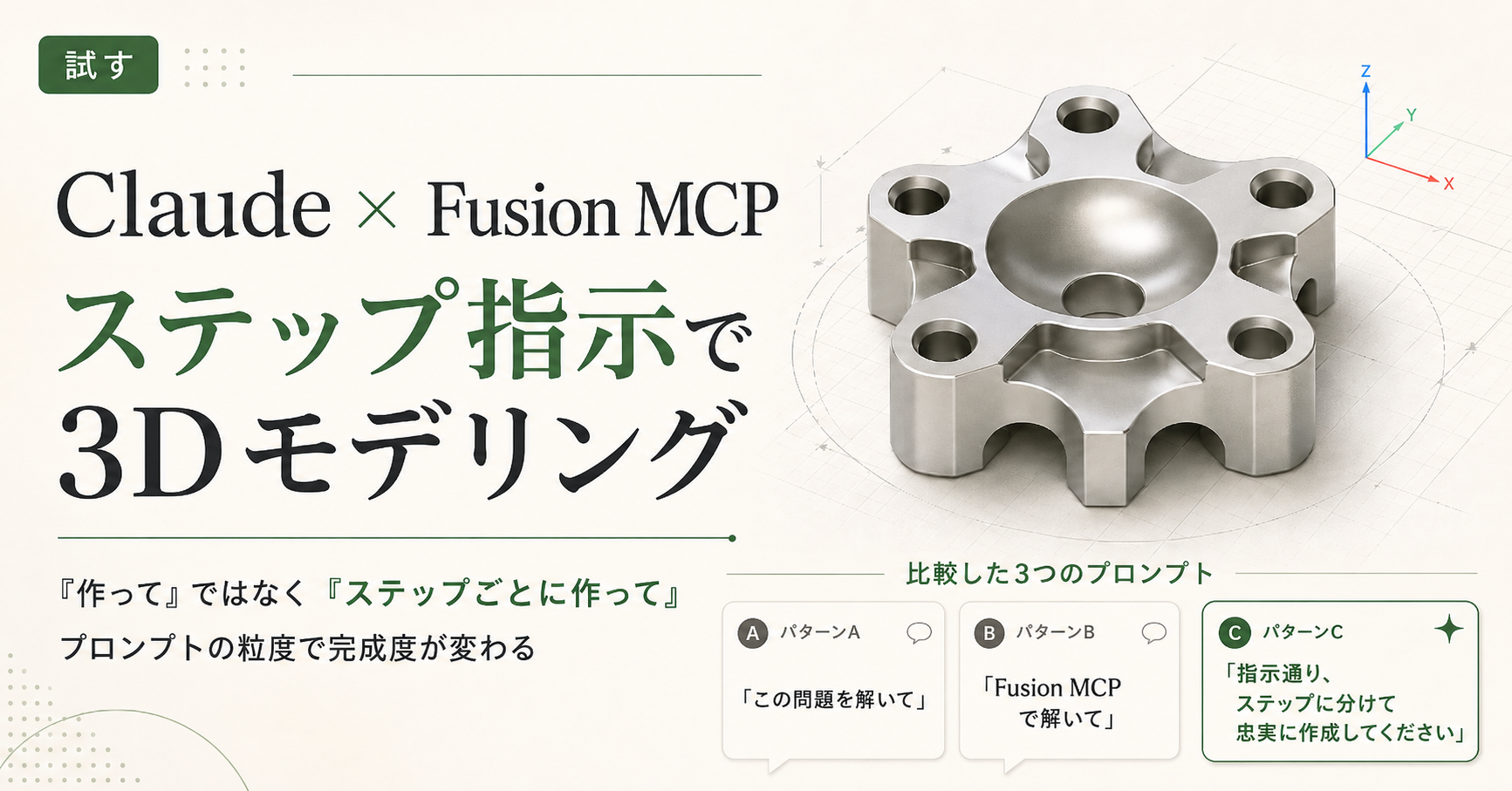
「Claude と Fusion を繋いだはいいけど、結局何を作らせればいいかわからない……」── そんな状態で止まっていませんか?
前回の記事 では、Claude と Autodesk Fusion を MCP コネクタで繋ぐところまでをやりました。今回はその続編として、実際に複雑な3Dモデリング課題を AI に解かせてみたら、プロンプトの書き方ひとつで結果がガラリと変わって面白かったので、その記録を残します。
題材は 3次元CAD利用技術者試験 のサンプル問題。複数のソリッド演算(直方体・平面切断・円周配置・ミラー・球減算・円柱インターセクション)を組み合わせる、いかにも CAD らしい課題です。
結論を先に書くと、生成AI時代の Chain-of-Thought(CoT)概念がそのまま CAD モデリングでも効く、というのが今回の発見でした。
かたてまポイント ── まずここだけ読んで
今回試した構成の基本データ
| 検証ツール | Claude Desktop(または Claude.ai)+ Autodesk Fusion MCP コネクタ |
| お題 | 3次元CAD利用技術者試験 1級・準1級 サンプル問題(ACSP公式) |
| 検証日 | 2026年5月 |
| 所要時間 | 各パターン約10分/3パターン合計で約30分 |
| 試したプロンプトの違い | (A)「解いて」/(B)「Fusion MCP で解いて」/(C)「ステップごとに Fusion MCP で」 |
こんな人に向けて書いています
- 前作で Fusion MCP は繋いだけれど、「次に何をすればいいかわからない」状態の人
- Claude / 生成AI に CAD モデリングを任せる prompt のコツ を知りたいエンジニア・設計者
- 3次元CAD利用技術者試験を勉強中で、AI を練習台にしてみたい人
- 生成AIの CoT(Chain-of-Thought)プロンプト技術 を、座学ではなく実例で理解したい人
- 「Python と CAD ソフト、どっちで解くべきか」の 使い分け感覚を養いたい人
一言で言うと
「AI に CAD で複雑なものを作らせるなら、『作って』ではなく『ステップごとに作って』と言うだけで成功率が劇的に変わる」
大ざっぱな指示は失敗とロールバックを誘発、番号付きステップ指示は視覚的に積み上がる── 生成AI時代の CoT 概念が、そのまま物理モデリングでも効くという発見。
かたてまひとこと: 試験の解答そのものを得たいだけなら Python のほうが速いです。でも「AI がどう考えてモデリングしているかを観察したい」「学習教材として手順を可視化したい」目的なら、Fusion MCP × ステップ指示 が圧倒的に楽しい。
前作のおさらい ── まずは「繋ぐ」ところから
念のため、本記事は前作: Claude と Autodesk Fusion を繋いでみたの続編です。前作で扱った内容は次の3点。
- Anthropic × Autodesk が2026年4月に公開した Fusion MCP コネクタ を Claude Desktop に導入
- Fusion 側で API を有効化、ポート番号を確認
- Claude 側でツール権限を確認 → 接続完了
ここまでは前作で完了している前提で、本記事はその先「実際に複雑なものを作らせるには?」にフォーカスします。Fusion MCP の接続自体は前作に詳しく書いたので、まだの方はそちらを先にどうぞ。
今回挑戦したお題 ── 3次元CAD利用技術者試験 サンプル問題
題材として選んだのは、一般社団法人コンピュータソフトウェア協会(ACSP) が公開している 「3次元CAD利用技術者試験 1級・準1級 サンプル問題」 です。
📎 公式PDF: 3次元CAD利用技術者試験 1級・準1級サンプル問題(ACSP)
ACSP の公式試験サンプルなので、問題本文の直接引用は控えます。本記事では「こんなタイプの問題を試した」というカテゴリ感だけ抽象的にお伝えします。
選んだ「問1」は、ざっくり言うと 次のような操作を順番に組み合わせていく問題でした。
- 直方体を作り、それを斜めに通る無限平面で切断して片側を残す
- 残った形をある軸を中心に等間隔で円周配置
- 全体をXY平面でミラー複写して上下対称化
- 球を減算して中央に凹みを作る
- 最後に円柱でインターセクションして外周をカット
- 完成モデルの表面積・体積・重心を求める
CAD の基本操作が一通り出てくる、いかにも試験らしい総合問題です。完成形がイメージしにくいぶん、AI に指示を投げて作らせる練習台としてはちょうど良い難易度でした。
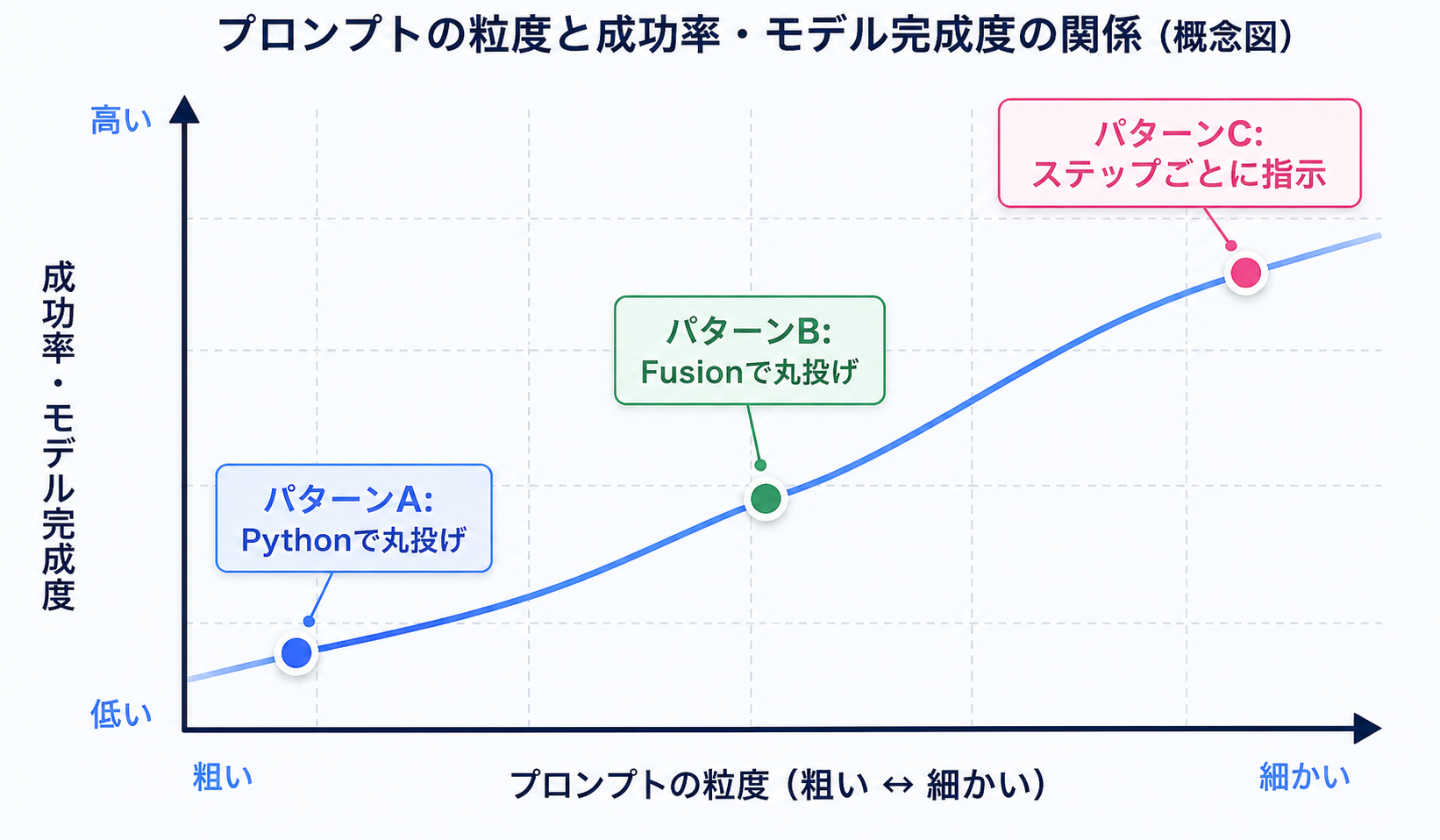
試した3パターンの比較
ここからが本題です。同じ問題を、プロンプトの粒度を変えて3回、Claude に投げてみました。
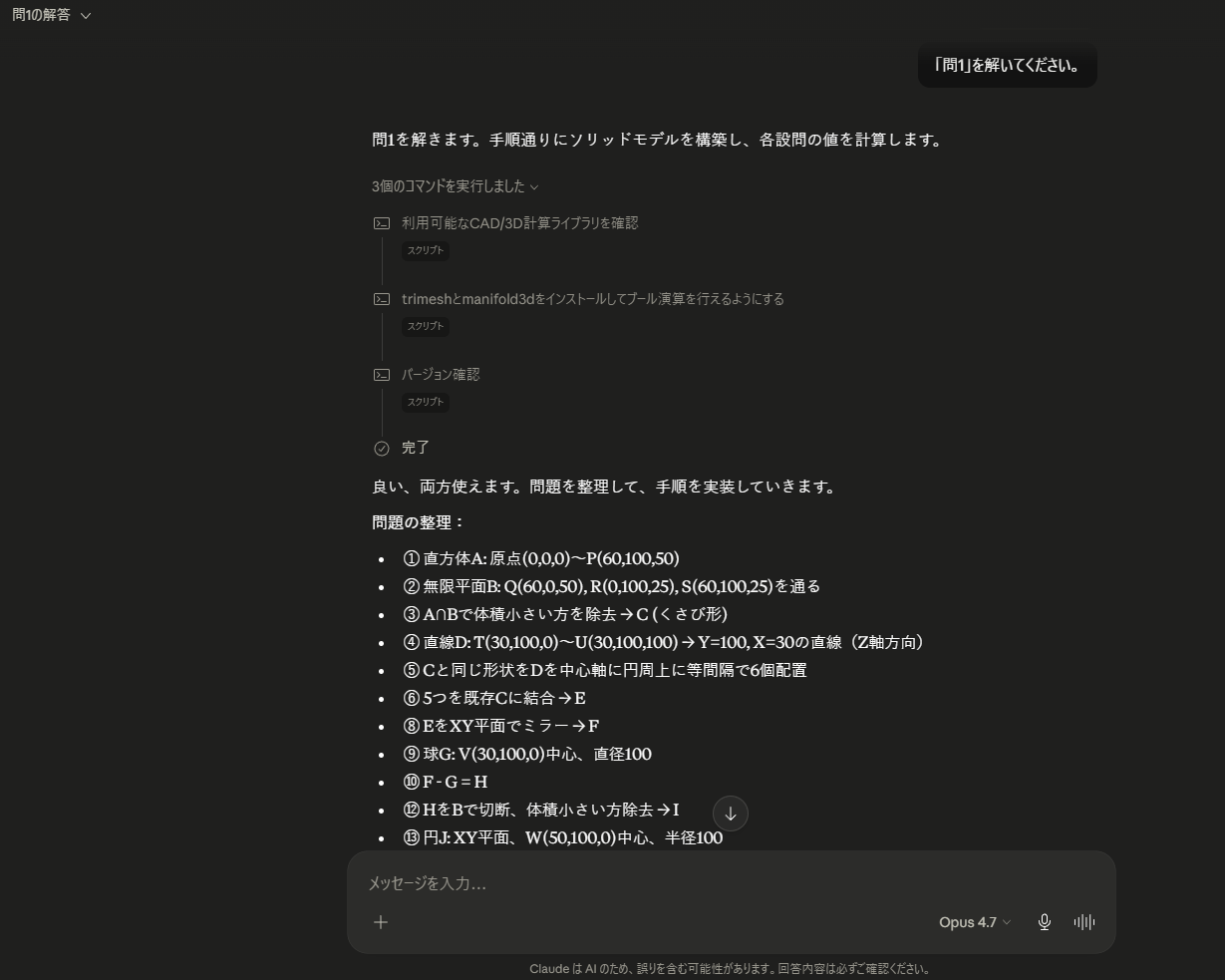
パターンA: 「解いて」だけ ── Claude が自主判断で Python へ
最初は何も考えずに「この問題を解いて」とだけ指示しました。
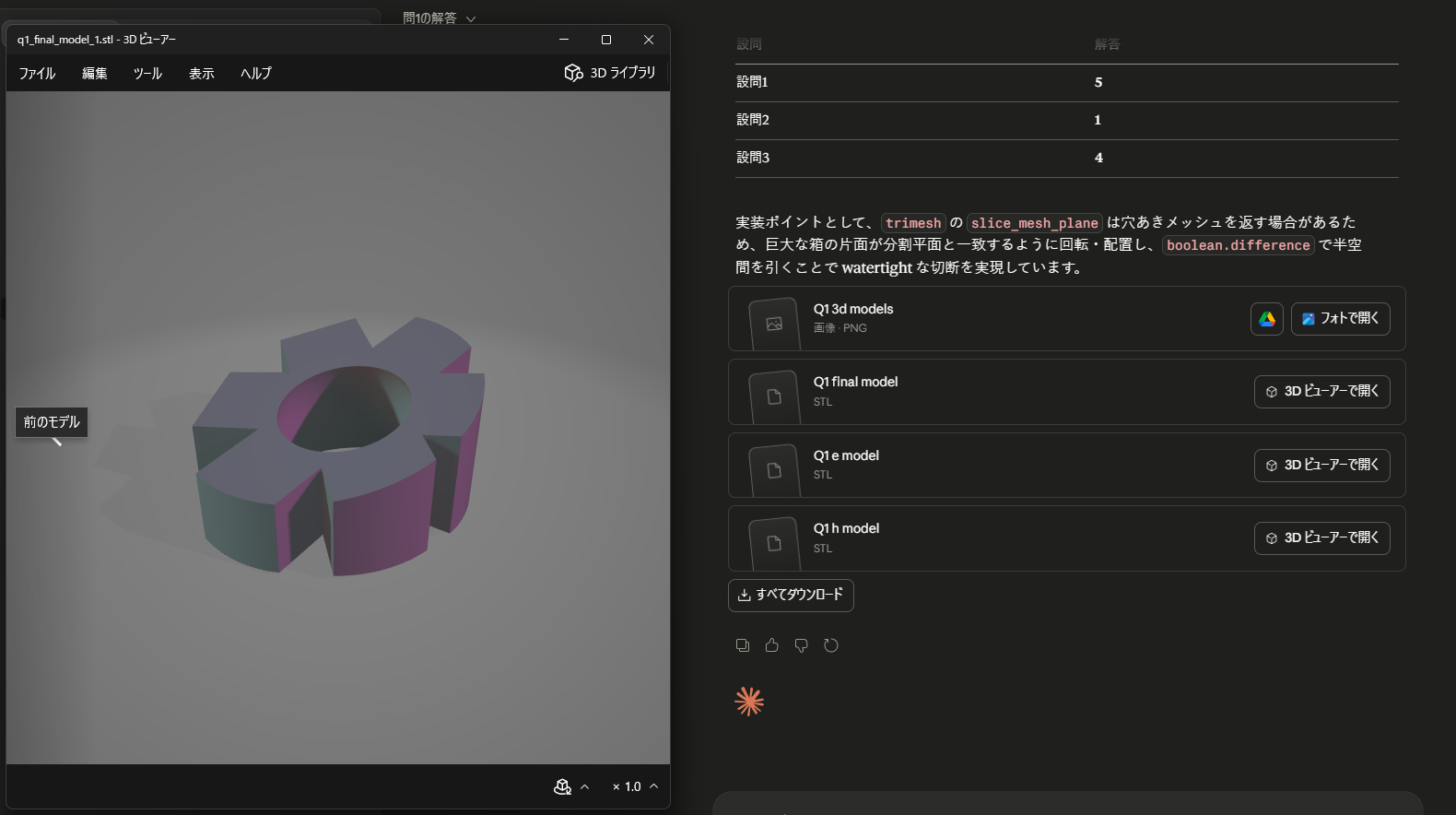
すると Claude は勝手に Python を選択。trimesh と manifold3d というメッシュ処理ライブラリで、解析的に問題を解き始めました。
- 強み: スクリプトベースなので再現可能・軽量・バッチ処理向き。STL ファイルが最終出力として残る
- 弱み: AI の作業過程がテキストログのみで、視覚的にモデルが組み上がる様子は見えない
- 観察された工夫: 「trimesh の
slice_mesh_planeは穴あきメッシュを返すから、巨大な箱を作ってブール差分で半空間を取る」など、裏側でかなり頭を使っているのがログから伝わってくる
最終的に答え自体は正しく出ました。ただ、「AI が CAD で何かを作っている感じ」は全くないので、観察対象としてはやや物足りない結果に。
パターンB: 「Fusion MCP で解いて」 ── ロールバック地獄
次に、「Fusion MCP コネクタで解いて」と出力先を明示しました。
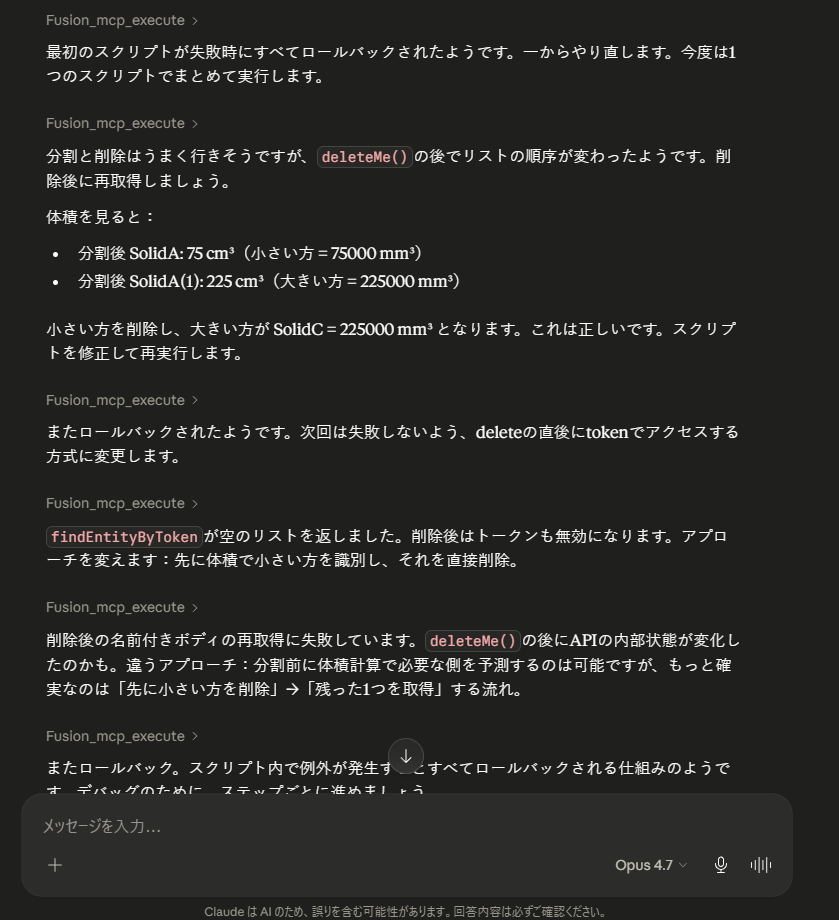
Claude は気合を入れて長めのスクリプトを Fusion に流し込んでくれましたが、ロールバックの嵐。具体的にはこんな失敗が頻発しました。
ConstructionPoints.add()が Direct Design モードで環境エラーdeleteMe()を呼び出した直後にボディのトークンが無効化され、続く参照が壊れる- 1スクリプト内で例外が起きるとトランザクションごとロールバックされ、振り出しに戻る
- Circular Pattern で生成されたボディの名前が動的に変わるため、後続の Combine が参照を見失う
ログを見ると、Claude も「うーん、removeFeatures.add() に切り替えよう」「先に体積で識別しよう」と工夫を続けてくれるんですが、いかんせん一発で完成形まで持っていこうとするので、どこかで詰まると全部巻き戻ってしまう。
これは AI の問題というより、Fusion API のトランザクション設計と、AI の「大きく実行する」傾向の相性が悪いという構造的な問題だと感じました。
パターンC: 「ステップごとに Fusion MCP で」 ── 視覚的に積み上がる成功体験
最後に、プロンプトにたった一言追加しました。
「指示通り、ステップに分けて忠実に作成してください。」
これだけで結果が劇的に変わりました。
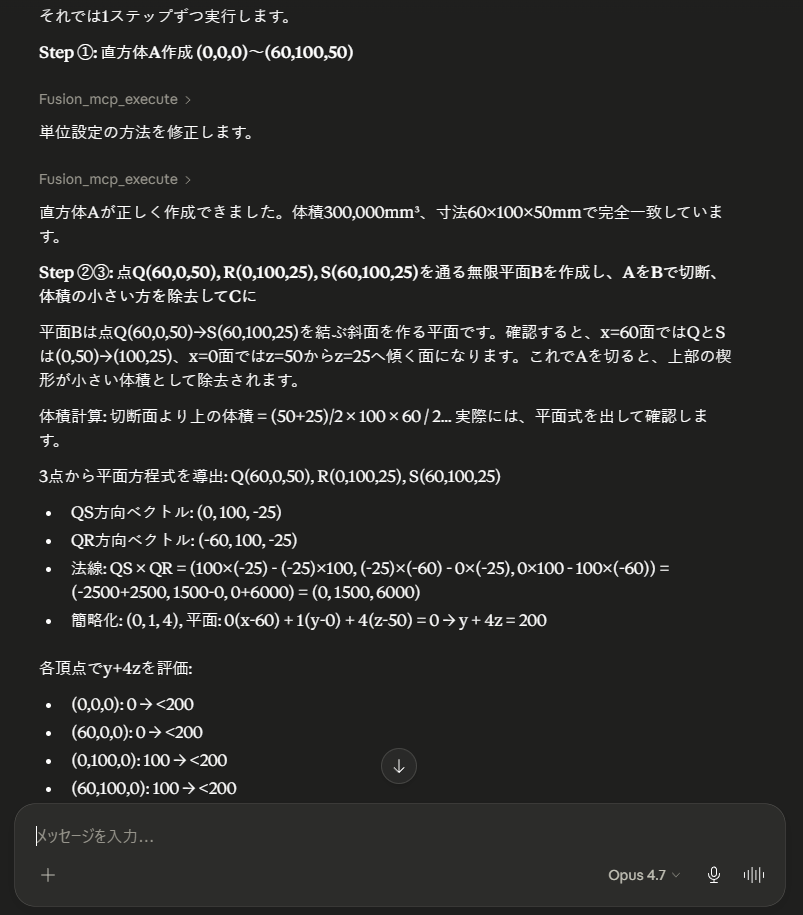
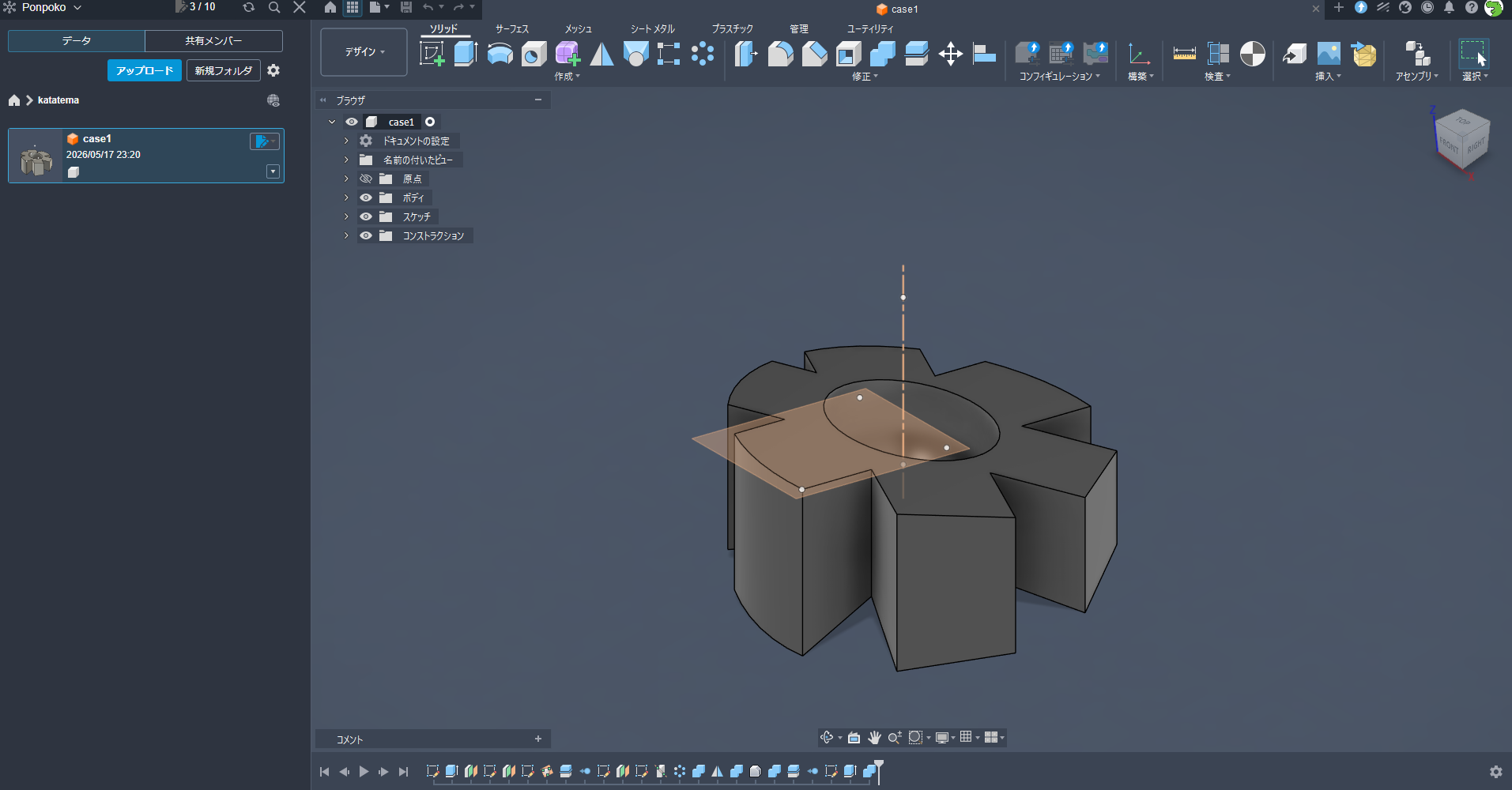
- 各ステップ(①直方体作成、②平面作成、③切断、④軸作成、⑤円周配置……)を個別の小スクリプトとして実行
- 各ステップ後に体積・表面積を測定して想定値と照合
- 失敗してもその1ステップだけ巻き戻しで済むので、全体は壊れない
- ConstructionPoints が動かないと気づいたら、スケッチ点で代替するなど、AI が自然に工夫を提案
- 何より、Fusion の画面に1ステップずつ形が組み上がっていく様子を見られるのが楽しい
所要時間は他パターンとほぼ同じ約10分でしたが、過程が可視化されているぶん、学習教材としての価値が圧倒的に高い結果になりました。
これはまさに、生成AI初期に話題になった Chain-of-Thought(CoT)プロンプトの考え方そのものですね。「Let’s think step by step」と一言加えるだけで、複雑タスクの正答率が大きく上がる、というあのテクニックです。
Python vs Fusion ── 出力先の使い分け
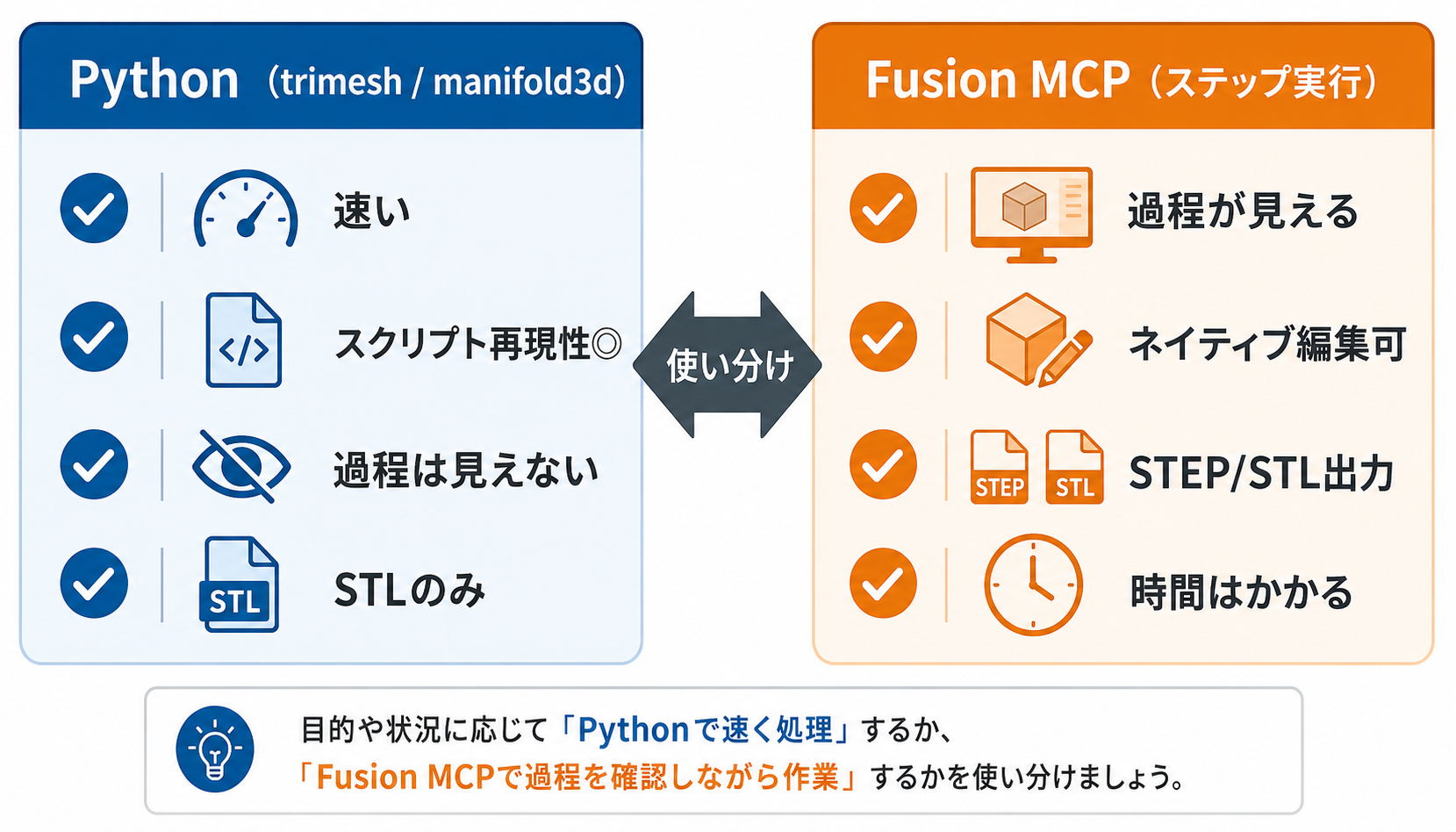
3パターン試して見えてきた、Python(パターンA)と Fusion MCP(パターンB・C)の使い分け感覚を表にしてみました。
| 観点 | Python(trimesh等) | Fusion MCP(ステップ実行) |
|---|---|---|
| 完成までの速度 | ◎ 約10分 | ○ 約10分(ほぼ同等) |
| 再現性 | ◎(スクリプト保存・バッチ実行可) | ○(タイムラインで履歴は残る) |
| 過程の可視化 | △(テキストログのみ) | ◎(GUIで1ステップずつ) |
| ネイティブ編集 | ×(STLのみ) | ◎(後から手で微調整可) |
| エクスポート | STL のみ | STL / STEP / 3MF など |
| AI の「考え方」観察 | ○(テキストで読める) | ◎(視覚的に追える) |
| 学習教材としての価値 | △ | ◎ |
| バッチ処理・自動化 | ◎ | △ |
ざっくり言うと、「答えが欲しい」なら Python、「学びたい・観察したい・後から編集したい」なら Fusion。
業務での実用は、プロトタイプ段階は Fusion で対話的に作って → 確定したら Python で量産パイプライン化、という二段構えが現実的かもしれません。
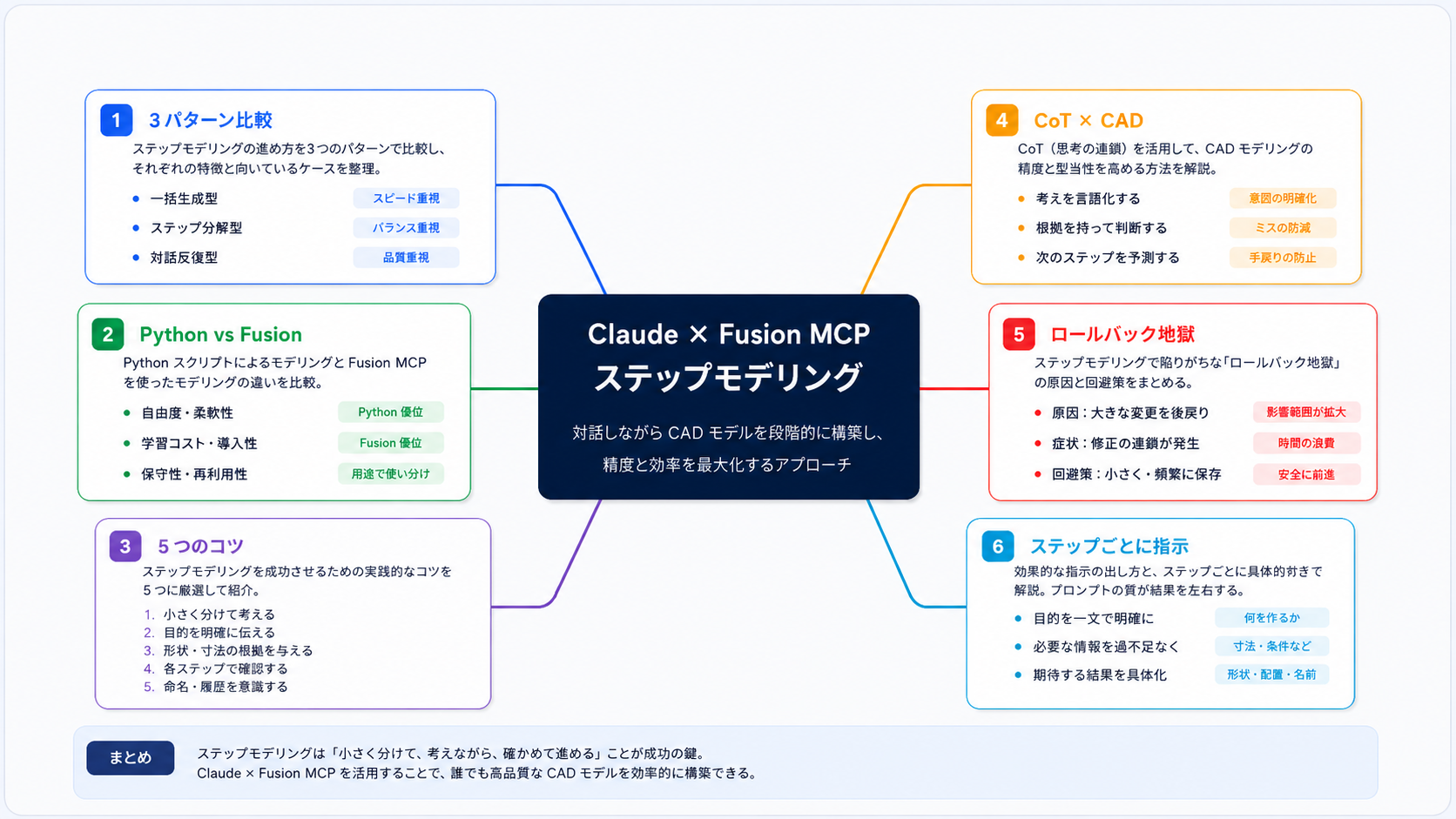
学んだ5つのコツ ── CoT × CAD
3パターンの比較から見えてきた、AI に CAD モデリングを指示するときの実用テクニックを5つにまとめました。
1. 完成形を先に文章で書く
「何を作るか」をプロンプトの冒頭で明文化しておく。これは CoT の前提となる「役割・文脈・タスク・制約」の整理にあたります。これが曖昧だと、AI は途中で迷子になります。
2. 作業手順をステップに分解する(事前にできる範囲で、無理なら途中で)
完成形を文章化したら、次に操作手順をステップに分解して AI に渡します。「直方体を作る → 平面で切る → 円周配置 → ……」のようにできる範囲でステップ化しておくと、AI は1ステップずつ確実に実行できます。
ただし正直なところ、事前に全ステップを完璧に分解できるケースの方が稀です。CAD モデリングは制作過程で「あ、その前にこれが必要だった」「ここで一度形状を確認したい」と気づくことが多く、初めから完璧な手順書を作ろうとして手が止まるくらいなら、ざっくり分解した手順から始めて、1ステップ進めるごとに次の細かな指示を重ねていくiterative なやり方の方が現実的です。実際、複雑なモデリングほど後者の比重が増えていきます。CoT は「事前にすべて書く」より「会話の中で都度ステップを刻む」アプローチでも十分に効きます。
3. 各ステップで体積・表面積を都度確認する
ステップごとに、「体積を測って」「表面積を測って」と AI に依頼。想定値と一致するかを照合します。後でズレに気づくより、その場で気づいたほうが圧倒的にリカバリが楽です。
4. 失敗したら1ステップだけ巻き戻して別アプローチを試す
エラーが出ても全部やり直さない。Fusion ならタイムラインで戻れるので、失敗した1ステップだけ巻き戻して、AI に「別のやり方で試してみて」と再依頼します。
5. 出力先を明示する
「Fusion MCP で」「Python で」をプロンプトに明示。これを書かないと、AI が自分で勝手にツールを選びます(パターンAがまさにそれ)。
できること・できないこと
検証を通じて見えてきた、Claude × Fusion MCP の現実的な守備範囲です。
✅ できること
- 直方体・円柱・球・押し出し・回転体・スイープなどの基本ソリッド
- ブール演算(結合・差分・インターセクション)
- パターン配置(直線・円周・スケッチ駆動)
- ミラー複写
- 無限平面・軸・点の構築(スケッチ点経由で)
- 体積・表面積・重心の計測
⚠️ できないこと・苦手なこと
- 複雑な曲面(NURBSサーフェスの細かい制御)
- 装飾的な造形・有機形状(キャラクター造形など)
- アセンブリ・拘束を含む可動部品設計
- 大量の直接編集モード固有の操作
- 1スクリプト内での大規模な構築(ロールバック問題)
要は、「直線と押し出し中心の構造設計」は得意、「曲面と感性が必要な造形」は苦手、という前作の結論と一貫しています。3次元CAD利用技術者試験のサンプル問題は前者の典型なので、相性が良かったわけです。
まとめ ── 評価表
| 手軽さ(接続〜実行) | ★★★☆☆ |
| モデル精度(基本図形) | ★★★★☆ |
| AI の過程可視化 | ★★★★★ |
| Python 代替性(解析・バッチ) | ★★★☆☆ |
| 継続利用価値(学習・実務) | ★★★★☆ |
総評: Claude × Fusion MCP は、「単に答えを出す」ためのツールではなく、「AI とペアプロ的に CAD モデルを組み立てていく」体験を提供するツールでした。今回の検証で特に大きい学びは、
「作って」じゃなく「ステップごとに作って」と一言加えるだけで、結果がここまで変わる
という生成AI時代のプロンプト技術の威力です。これは Chain-of-Thought の原理そのものですが、テキスト出力ではなく 3D モデルという物理的・幾何学的なタスクでも同じ法則が成り立つ、というのが今回の発見でした。
3次元CAD利用技術者試験の受験準備をしている方は、問題を AI に解かせて、自分の解法と比較するという勉強法も新しい選択肢になりそうです。AI がどの順番で何を作るかを観察するだけで、CAD モデリングの作法が見えてきます。
前作で繋いだだけだった Fusion MCP、今回ようやく「実用の入口」まで来た感じです。次は何を作らせようかな……。
最終更新: 2026年5月 / 出典: 3次元CAD利用技術者試験 1級・準1級サンプル問題(ACSP)