CADで作ったモデルの表面に、QRコードを彫り込む。3Dプリントすれば、スマホをかざすだけでその製品の情報ページに飛べる——考えてみれば、そんなに突飛な話ではありません。
でも、ひとつ疑問があります。曲がった面に貼りついたQRコードは、本当に読めるのでしょうか。 平らな紙に印刷したものと違って、花瓶の胴に刻んだコードは端のほうが奥へ逃げていきます。歪んだコードを、機械はちゃんと認識してくれるのか。
やってみました。結論から言うと、読めました。この記事に載せる画像で、あなたのスマホでも試せます。
⚡ かたてまポイント ── まずここだけ読んで
今回のゴール
| 連載 | Inventor自動化ログ 第5回 |
| 今回の目標 | 花瓶の曲面にQRコードを刻印し、機械が読めるか検証する |
| 結果 | デコード成功(https://katatemablog.com を読み取り) |
| 刻んだもの | 25×25モジュールのQR、深さ0.4mm |
| 環境 | Inventor Professional 2027 / Python 3.13 / pywin32・qrcode・OpenCV |
こんな人に向けて書いています
- 製品にシリアル番号やコードを刻印したいと考えている方
- CADと外部ライブラリを組み合わせる実例が見たい方
- 「作ったものが本当に機能するか」まで検証したい方
- 単純に、CADで遊ぶのが好きな方
前回までの進捗
第4回で花瓶モデルを作り、そこで発覚した容積計算のバグを修正しました。今回はその花瓶を土台に使います。→ 第4回はこちら
かたてまひとこと: 今回いちばん楽しかった回です。生成・刻印・撮影・判読まで全部 Python で回るので、人間は結果を眺めるだけでした。
全部つなげると一本になる
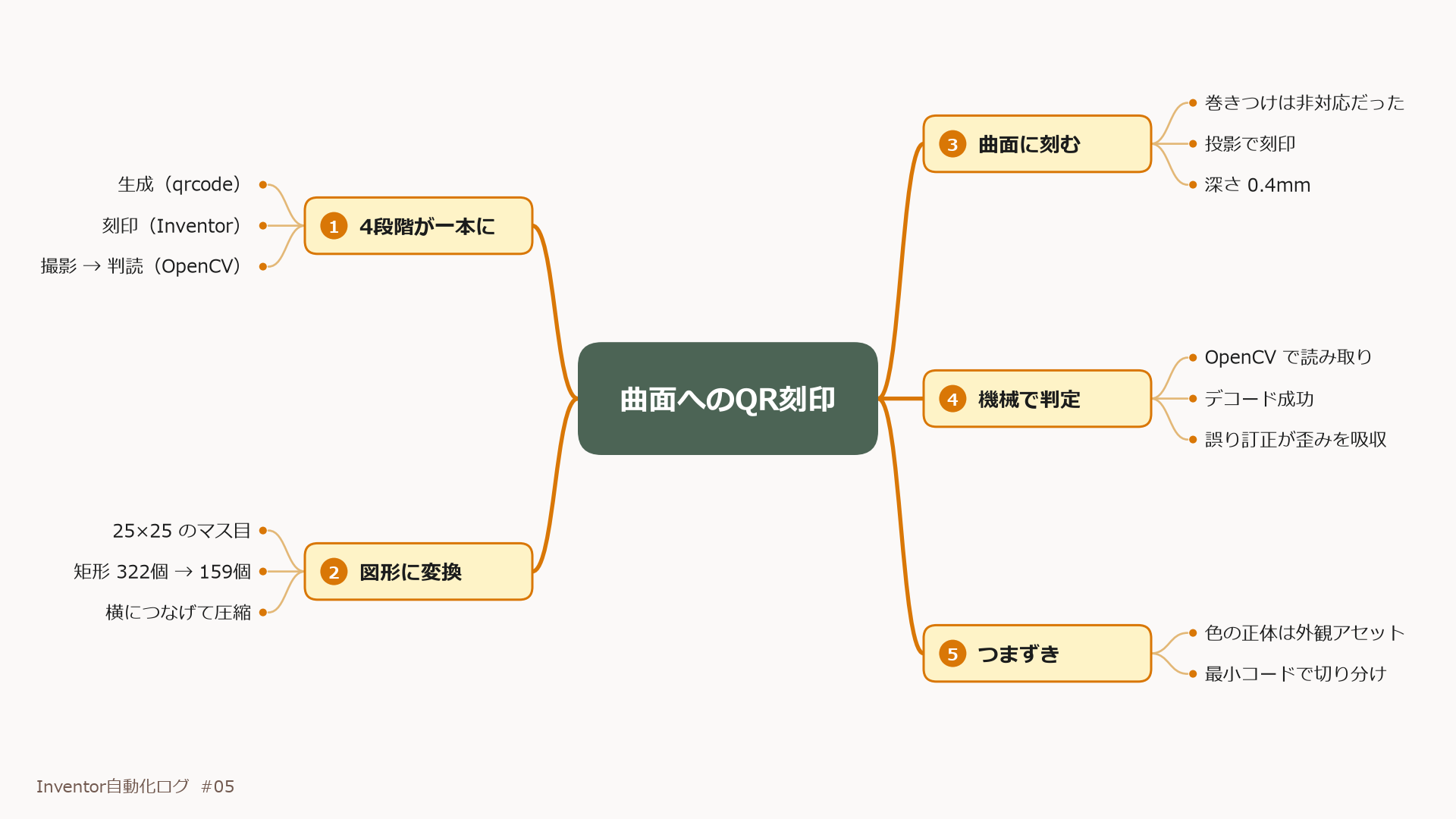
今回の流れは4段階です。面白いのは、この全部が Python の中で完結してしまうことでした。
- QRコードを生成する(qrcode ライブラリ)
- モデルに刻印する(Inventor の COM API)
- 画像に書き出す(Inventor のカメラ機能/第3回で自動化済み)
- 読めるか検証する(OpenCV)
CADソフトの中だけでは3番までしかできませんし、画像処理ライブラリだけでは1番と4番しかできません。外から操れると、ふだんつながらないものがつながる。これが自動化のいちばんの旨味だと思っています。
やったこと
1. QRコードを「図形」に変換する
まず qrcode ライブラリでコードを生成します。返ってくるのは、白黒の情報が入った二次元の配列です。今回の URL では 25×25 のマス目になり、黒いマスは322個でした。
問題はここから。この322個をそのまま322個の矩形としてスケッチに描くと、Inventor がかなり重くなります。そこで横に並んだ黒マスをつなげて1つの矩形にまとめることにしました。いわゆるランレングス圧縮です。
def runs(row):
    """1行の黒モジュールを (開始列, 長さ) のランに圧縮する。"""
    out, start = [], None
    for i, cell in enumerate(row):
        if cell and start is None:
            start = i
        elif not cell and start is not None:
            out.append((start, i - start))
            start = None
    if start is not None:
        out.append((start, len(row) - start))
return outたったこれだけで、322個の矩形が159個まで減りました。半分以下です。
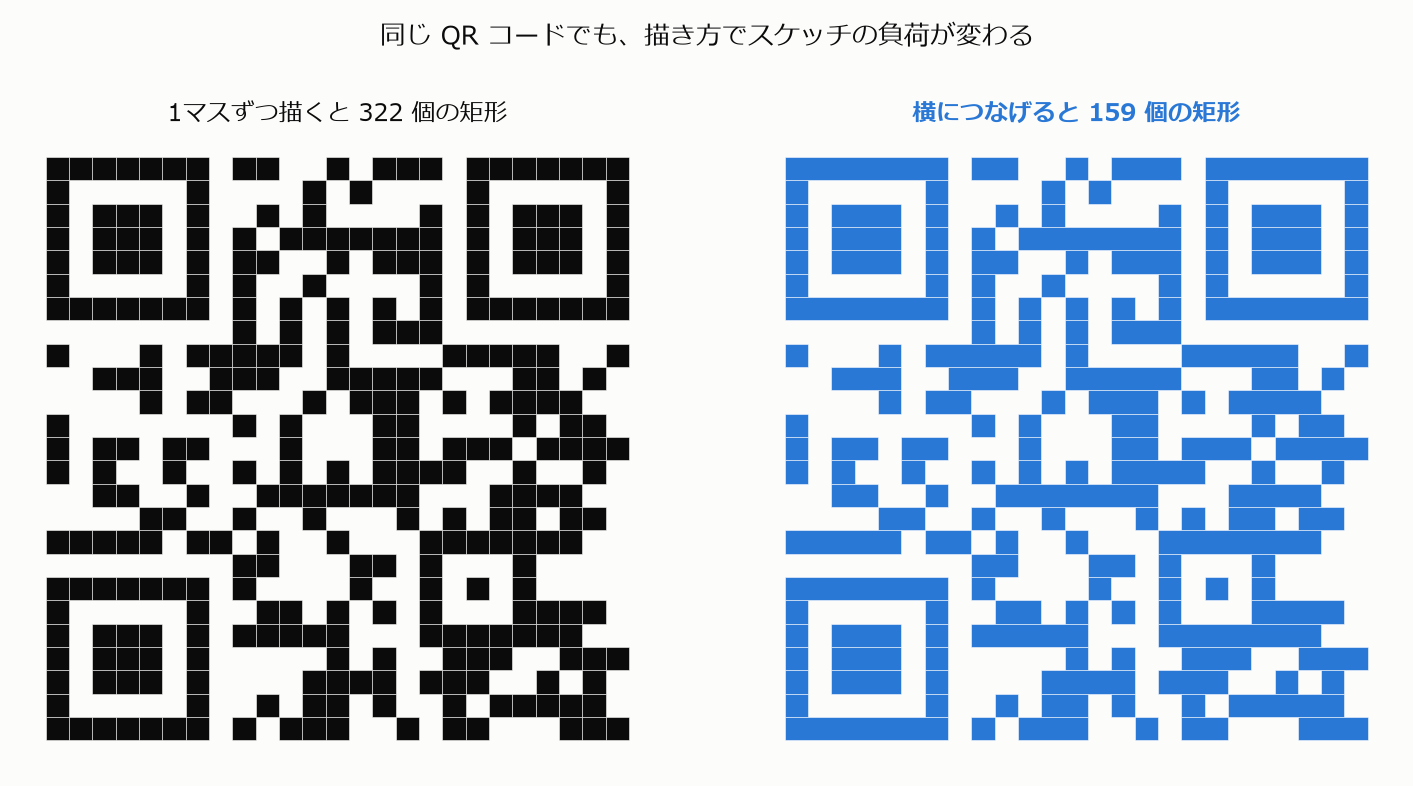
見た目はまったく同じなのに、内部の図形の数は半分。地味ですが、こういう工夫が効く瞬間はうれしいものです。
2. 曲面に刻む
刻印には Inventor のエンボス(彫り込み)機能を使います。実はこの機能には「曲面に巻きつける」オプションがあり、当然それを使うつもりでした。
ところが、これが動きません。何を渡してもエラーになります。
矩形を1個だけ刻む最小のコードまで削って試したところ、原因が見えました。巻きつけ機能が対応しているのは円筒や円錐の面までで、スプラインを回転させた自由曲面は対象外だったのです。
代わりに使ったのが「投影」です。平らな面に描いた図形を、そのまま奥に押し込むように彫る方式。ここで気になるのは歪みでした。花瓶の胴は湾曲しているので、QRの端のほうは正面より深い位置に着地します。歪んだQRは読めるのか——それこそが今回の検証テーマなので、そのまま進めることにしました。
feature = ef.AddEngraveFromFace(
    profile,                    # 159個の矩形
    0.4 * MM,                   # 深さ 0.4mm
    constants.kPositiveExtentDirection,
    TopFaceColor=dark,          # 彫った底面を濃い色に
)
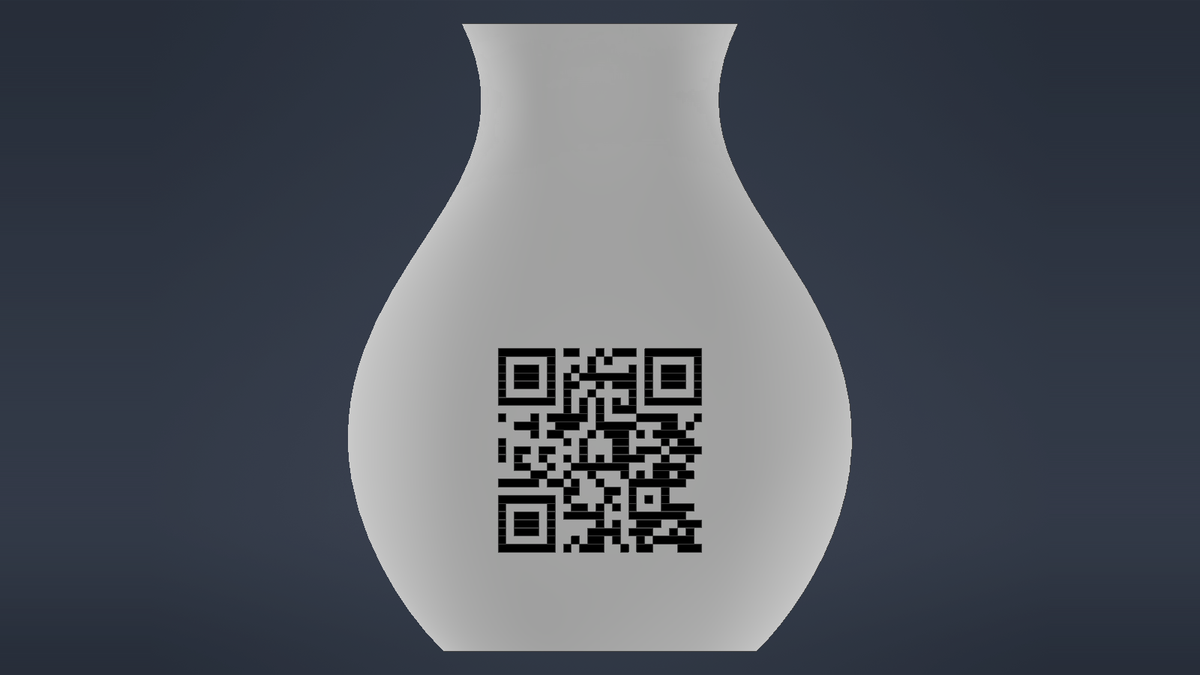
刻めた結果がこちらです。
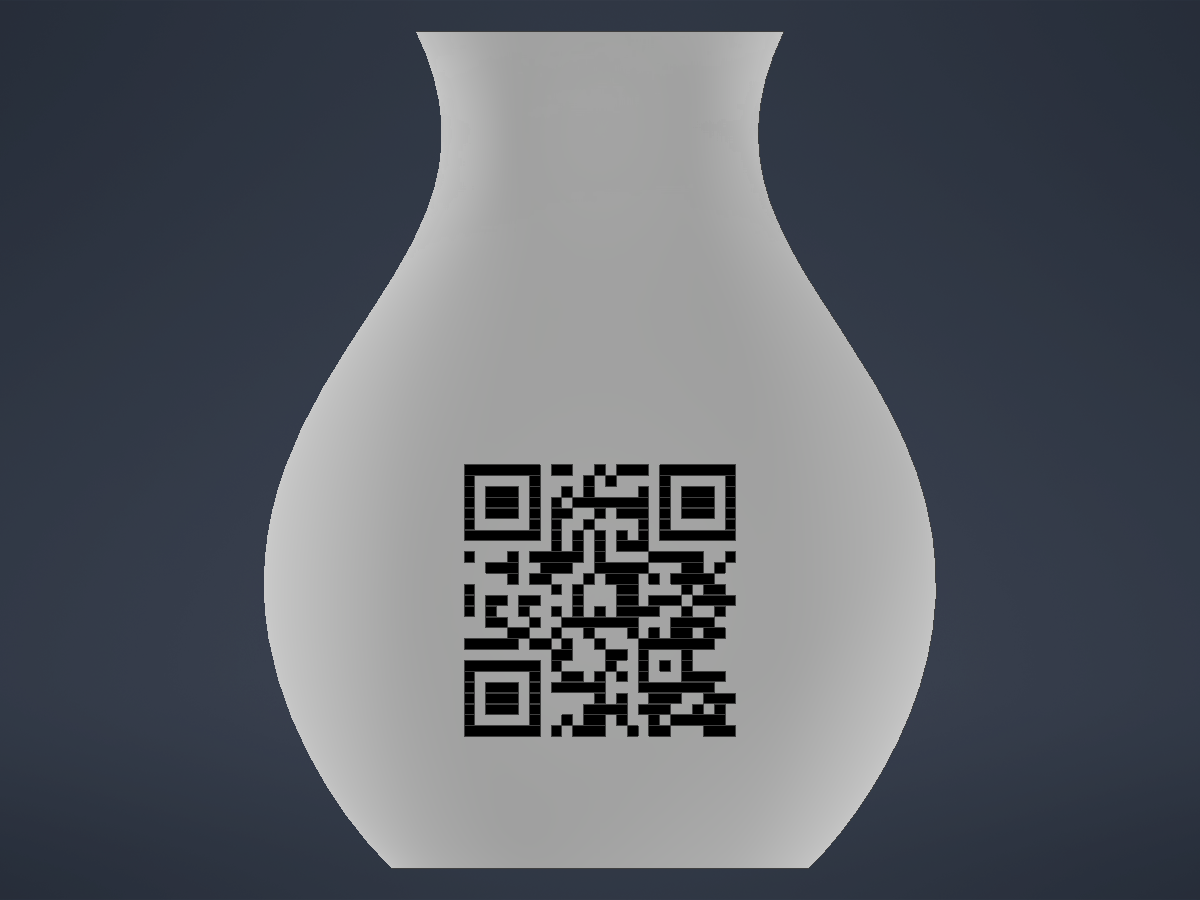
この画像、よければスマホをかざしてみてください。 当ブログのトップページに飛ぶはずです。
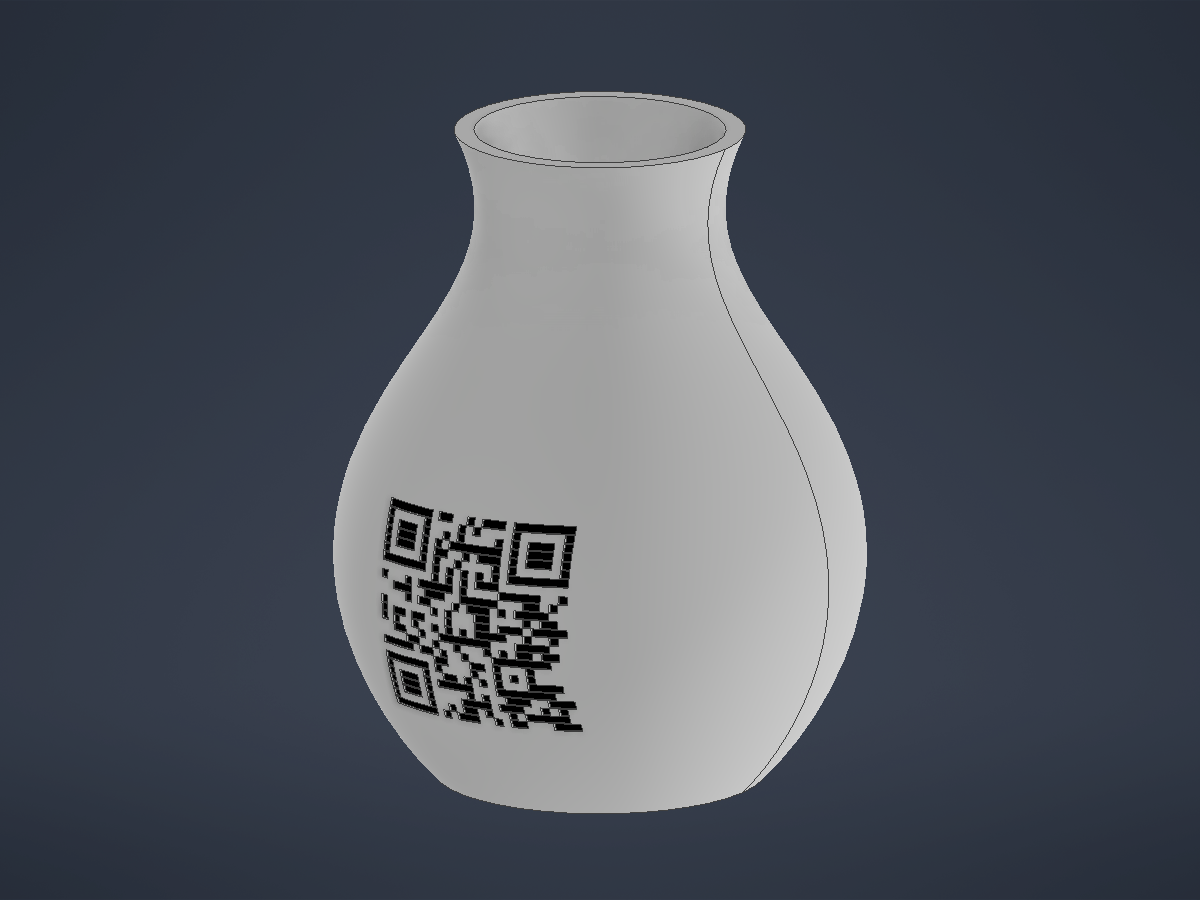
斜めから見ると、コードが曲面に沿って回り込んでいるのが分かります。
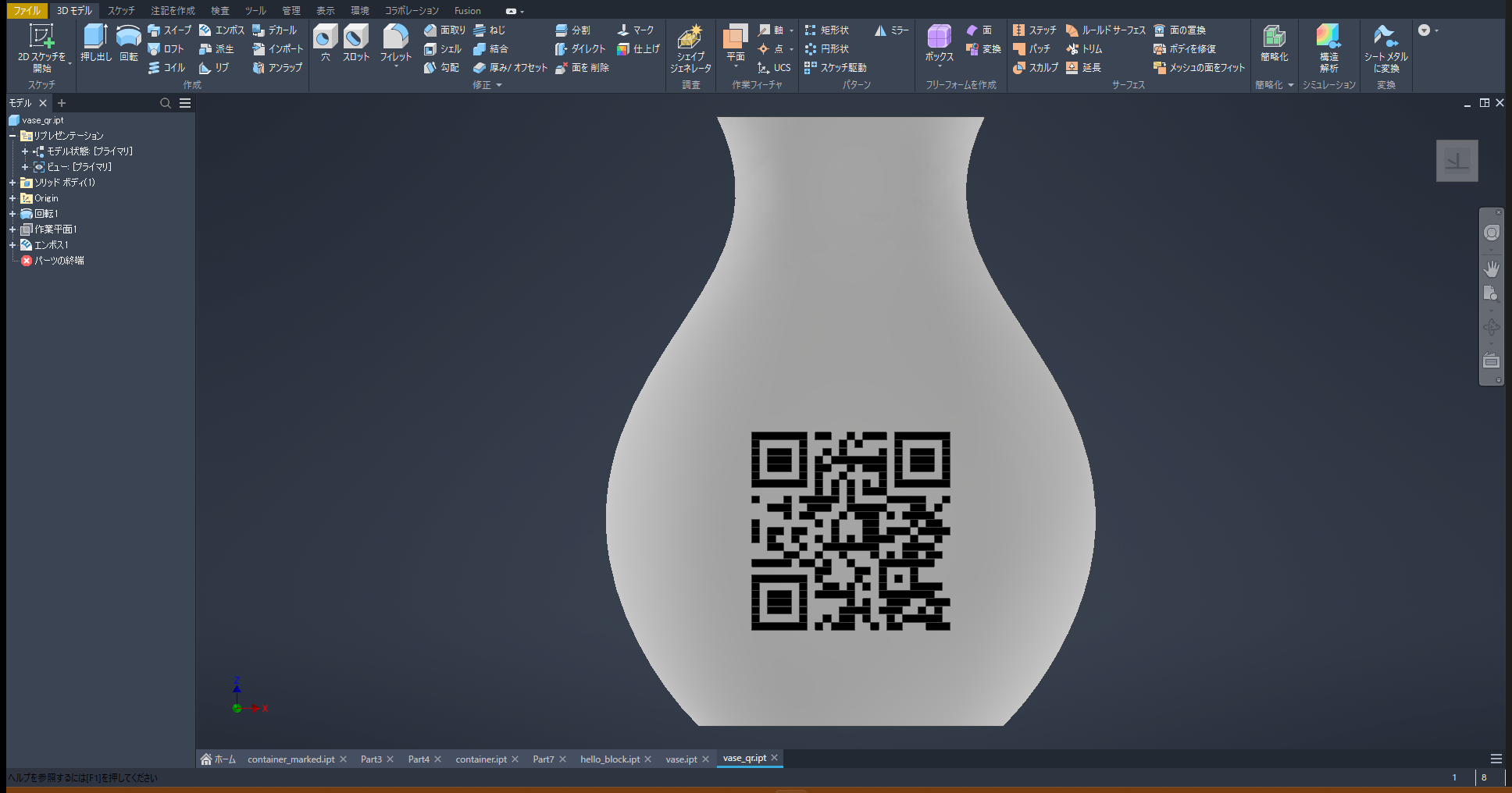
Inventor の画面で見ると、ブラウザツリーに「エンボス1」が増えているだけ。あっけないものです。
3. 機械に判定させる
さて本題です。「たぶん読める」では記事になりません。機械に判定させます。
OpenCV には QRコードを読み取る機能が入っているので、スクリプトの最後に数行足すだけで検証工程が完成します。
import cv2

img = cv2.imread(str(RENDER_FRONT))
data, _, _ = cv2.QRCodeDetector().detectAndDecode(img)
print(f"QR デコード成功: {data}" if data else "QR デコード失敗")
実行結果がこちらです。
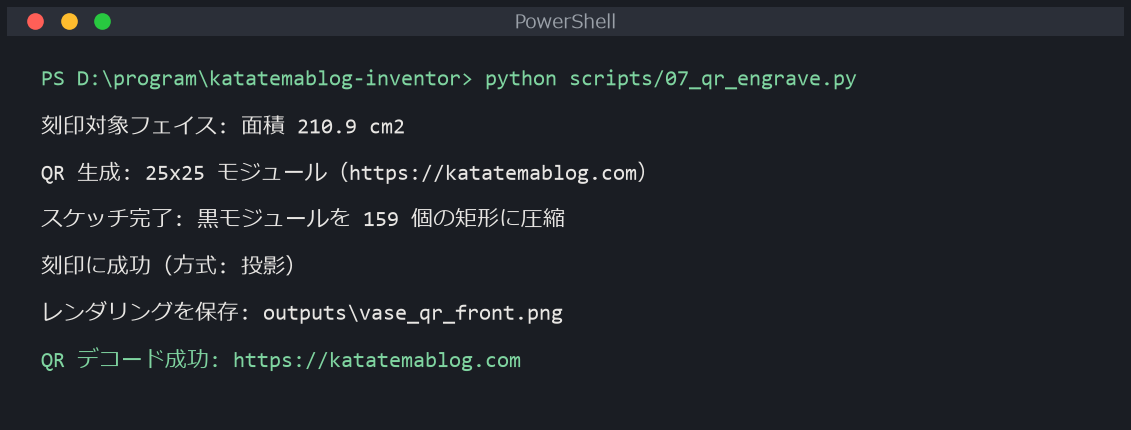
成功。刻印した https://katatemablog.com がそのまま返ってきました。
なぜ歪んでも読めたのか。QRコードには誤り訂正の仕組みが組み込まれていて、多少の汚れや変形なら復元できるようになっています。今回の投影による歪みは端のほうで8%程度。その範囲は誤り訂正が吸収してくれた、というわけです。曲面に貼っても読めるQRコードが世の中にあふれている理由が、身をもって分かりました。
つまずきと解決
刻印そのものより、「彫った跡を黒くする」ほうで手こずりました。
彫り込み機能には、彫った底面の色を指定する引数があります。名前が TopFaceColor なので、当然「色」を渡すものだと思いますよね。ところが Inventor で色オブジェクトを作って渡すと、どの方向・どの方式でもエラーになります。
正体は外観アセットでした。Inventor でいう「色」は、単なるRGBではなく、光沢や透明度まで含んだ質感データ(アセット)です。そこで、ドキュメントにある既定の外観を複製して、その中の色の値だけを書き換えたものを渡すことにしました。
dark = doc.Assets.Item(1).Duplicate()          # 既定の外観を複製
diffuse = win32com.client.CastTo(dark.Item("generic_diffuse"), "ColorAssetValue")
diffuse.Value = app.TransientObjects.CreateColor(25, 25, 25)  # ほぼ黒に
ここでも例の CastTo が登場します。連載を通してずっと付き合っている「型を明示しないと中身が見えない」問題で、もはや様式美です。
そしてもう一つ、今回の収穫はデバッグの進め方でした。159個の矩形で失敗したとき、私は矩形1個だけの最小コードまで削って試しました。そこで初めて「呼び出し方の問題であって、図形の数の問題ではない」と切り分けられたのです。複雑なまま原因を探すより、動く最小形まで戻るほうがずっと速い。これは CAD に限らず効く作法だと思います。
もう一つの小技も書いておきます。この連載では Python から API のドキュメントを引くのに、win32com が自動生成する型定義ファイルを直接読むという方法をよく使いました。中身はただの Python ファイルなので、引数の名前や省略可否がそのまま書いてあります。今回の「巻きつけ」オプションの存在も、これで見つけました。
次回やること
ここまでで、作る・測る・刻む、が一通りできるようになりました。次回は少し目先を変えて、マテリアルを触ります。同じ花瓶をABS樹脂で作ったら何グラムで、金で作ったら何キロなのか。CADの中でなら、素材を6種類試すのは一瞬です。
最終更新: 2026年11月 / 環境: Autodesk Inventor Professional 2027・Python 3.13.9・pywin32・qrcode・opencv-python