
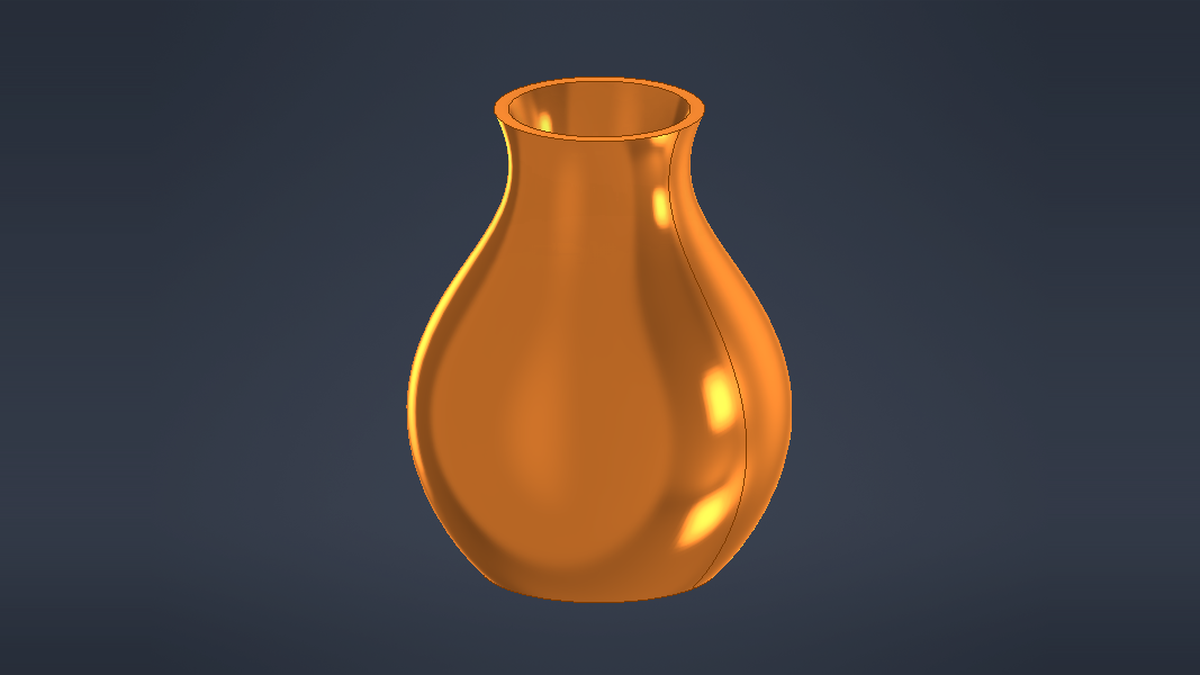
「この製品、アルミで作ったら何グラムになるんだろう」——設計をしていると、ふとそんなことが気になりませんか。
現実の世界では、素材を変えて試作を6個作るなんて簡単にはできません。時間もお金もかかります。でも CAD の中でなら、同じ形を6種類の素材で作って重さを比べるのは一瞬です。
今回はモデリングを1行もしません。第4回で作った花瓶に、素材だけを次々と着せ替えていきます。
⚡ かたてまポイント ── まずここだけ読んで
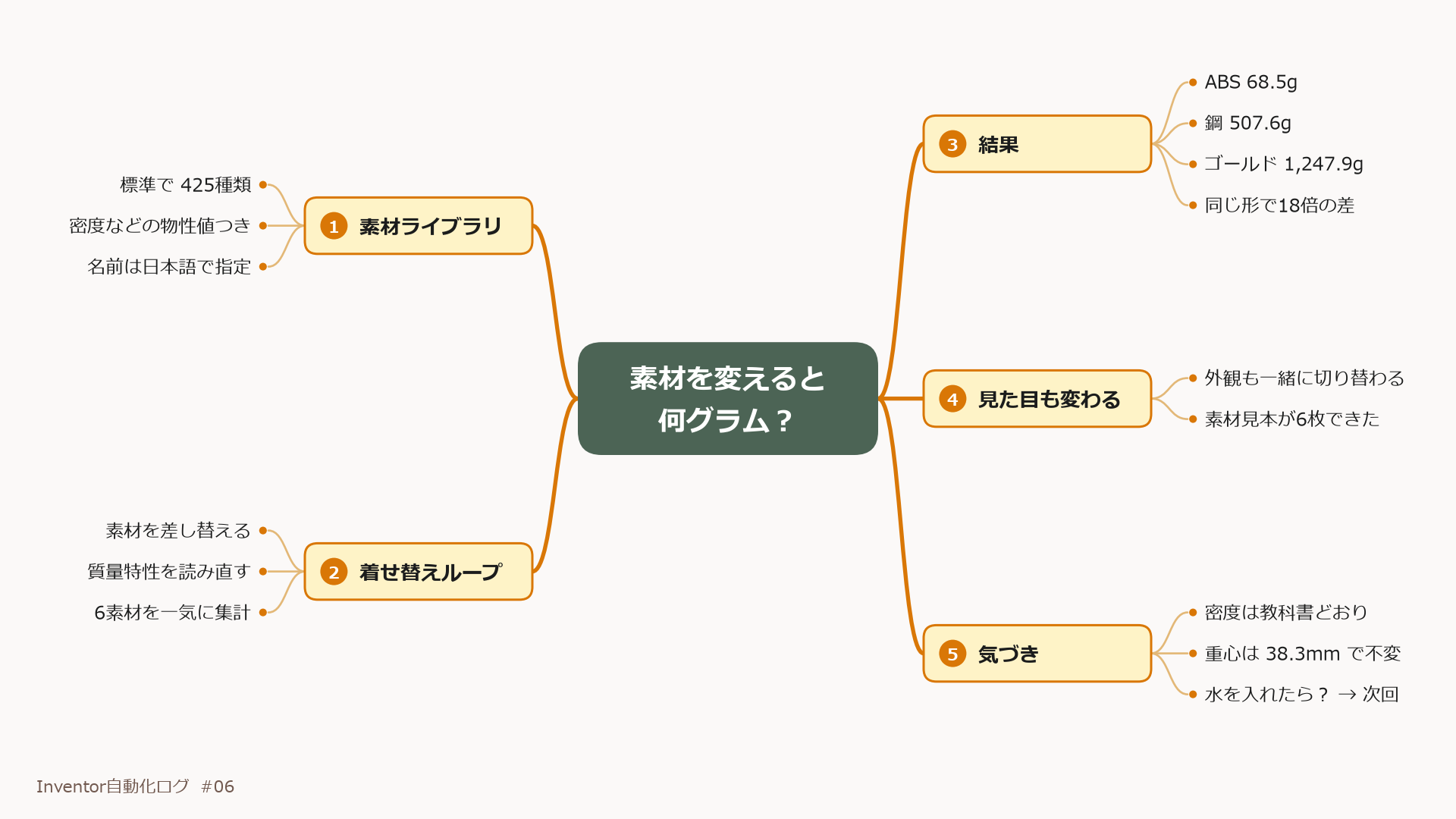
今回のゴール
| 連載 | Inventor自動化ログ 第6回 |
| 今回の目標 | 同じ花瓶を6素材で作った場合の質量・密度・重心を集計する |
| 結果 | ABS 68.5g 〜 ゴールド 1,247.9g(材料体積 64.7cm³) |
| 主役の技術 | マテリアルライブラリと MassProperties |
| 環境 | Inventor Professional 2027 / Python 3.13 / pywin32 |
こんな人に向けて書いています
- 素材の選定で質量やコストを比べたい方
- 試作の前に数字で当たりをつけたい方
- モデリング以外の自動化のネタを探している方
- CADの中に入っている物性データを活用してみたい方
前回までの進捗
第5回で花瓶の曲面にQRコードを刻印し、機械が読み取れることまで検証しました。→ 第5回はこちら
かたてまひとこと: 「金の花瓶は1.2kg」という数字、想像より軽いと思いませんか。金塊のイメージが強すぎるのかもしれません。
マテリアルはライブラリに入っている
Inventor には、あらかじめ大量の素材データが入っています。今回スクリプトから覗いてみたところ、標準のライブラリだけで 425種類(Autodesk Material Library に351種類、Inventor Material Library に74種類)ありました。
しかも、それぞれに密度・弾性率・熱伝導率といった物性値が入っています。つまり素材を指定するだけで、質量は Inventor が計算してくれるわけです。私たちがやるのは、素材を切り替えて結果を読み取ることだけ。
素材名は日本語で入っているので、そのまま指定できます。今回選んだのはこの6つです。
| 素材 | 選んだ理由 |
|---|---|
| ABS プラスチック | 3Dプリントでいちばん身近 |
| アルミニウム 6061 | 軽金属の代表 |
| チタン | 軽くて強い高級素材 |
| 鋼 | 工業製品の基準 |
| 銅 | 重い金属の代表 |
| ゴールド | オチ担当 |
やったこと
1. 素材を着せ替えるループを書く
やることは驚くほど単純です。素材を差し替えて、質量を読む。それを6回繰り返すだけ。
for name, slug in MATERIALS:
    assign_material(doc, find_material(app, name))   # 素材を差し替え
    mp = part_def.MassProperties                     # 質量特性を取り直す
    mass_g = mp.Mass * 1000                          # kg → g
    cog_z = mp.CenterOfMass.Z / MM                   # 重心の高さ
    print(f"{name}: {mass_g:.1f} g / 重心 {cog_z:.1f} mm")
素材を割り当てると MassProperties の中身が丸ごと更新されるので、あとは読むだけです。手作業なら「素材を変える → iProperties を開く → 数字をメモする」を6回。スクリプトなら一瞬でした。
2. 結果を並べる
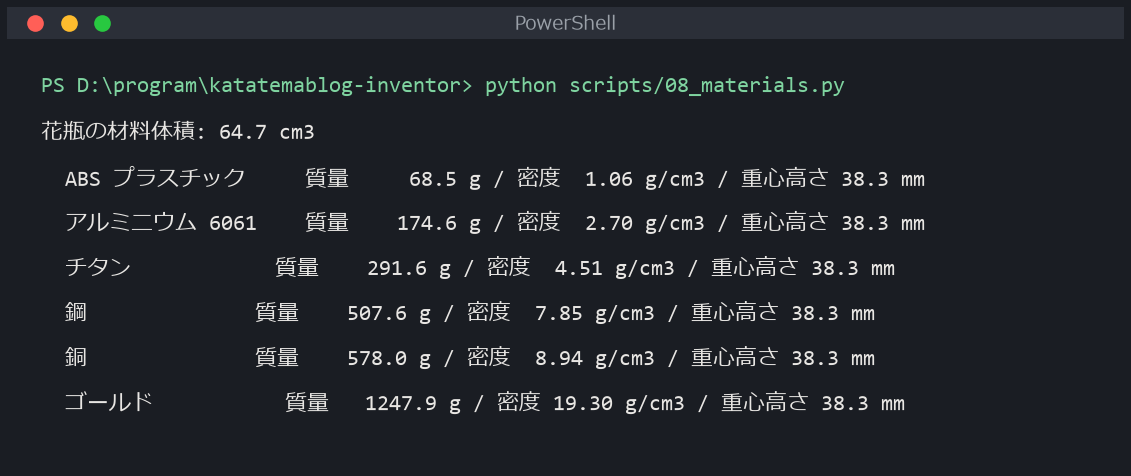
出てきた数字がこちらです。
グラフにすると、素材の違いがそのまま棒の長さになります。
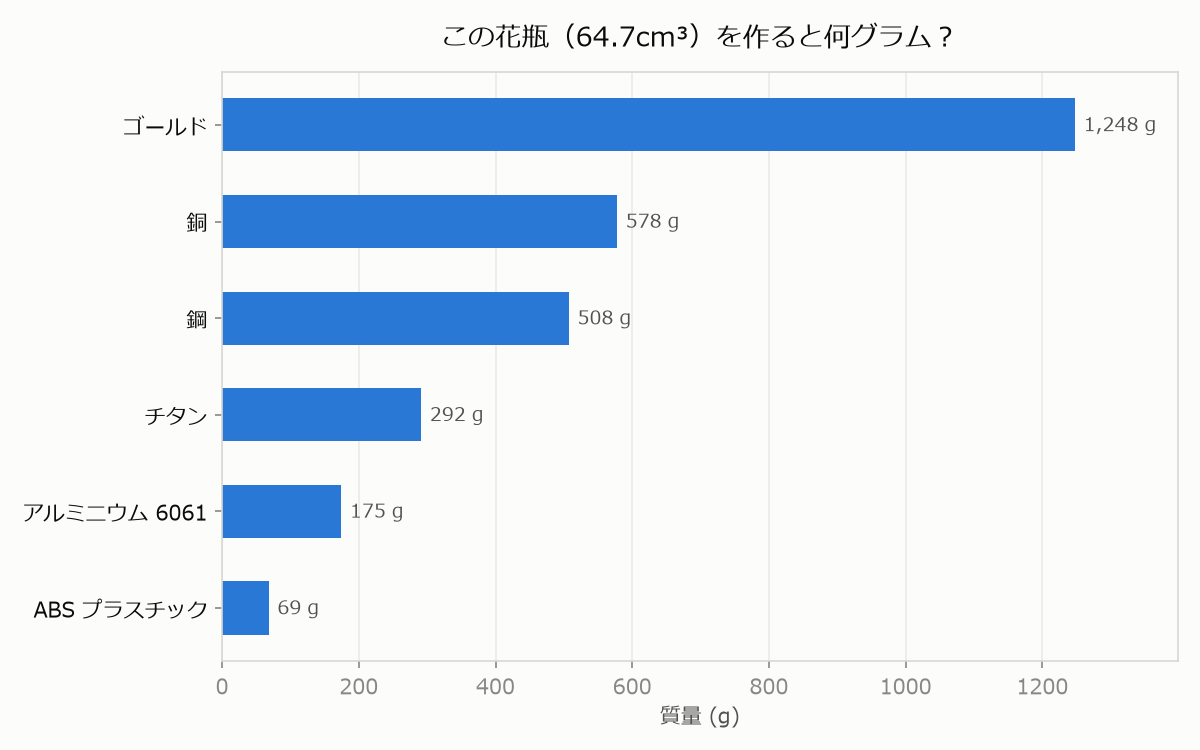
同じ形なのに、ABS とゴールドで18倍の差。ABS の 68.5g は片手でひょいと持てる重さですが、ゴールドの 1,247.9g はペットボトル1本分くらいの手応えになります。
ちなみに、密度を計算して教科書の値と突き合わせてみたところ、鋼 7.85、アルミ 2.70、金 19.30 g/cm³ と、すべてぴったり一致しました。ライブラリの物性値はそのまま信用してよさそうです。
3. 見た目も変わる
うれしい誤算がありました。マテリアルを変えると、外観も一緒に切り替わるのです。第3回で作ったレンダリング自動化と組み合わせたら、素材見本のような画像が6枚できあがりました。
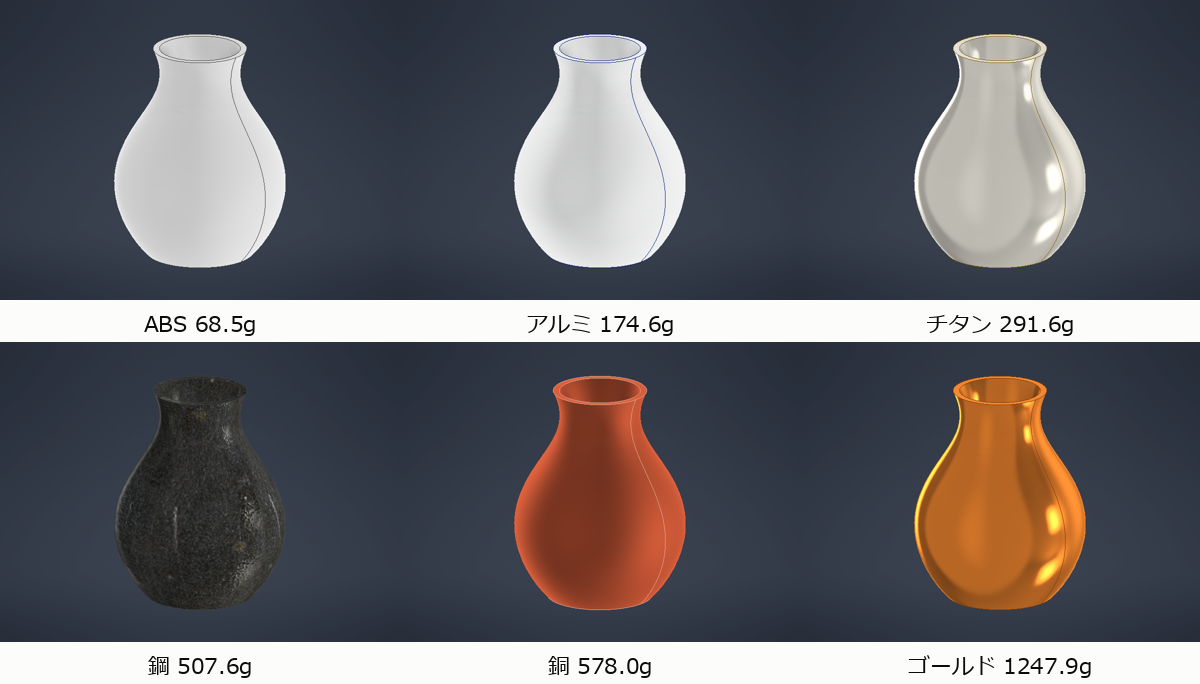
金の花瓶がやたらと様になっているのが少し悔しいところです。
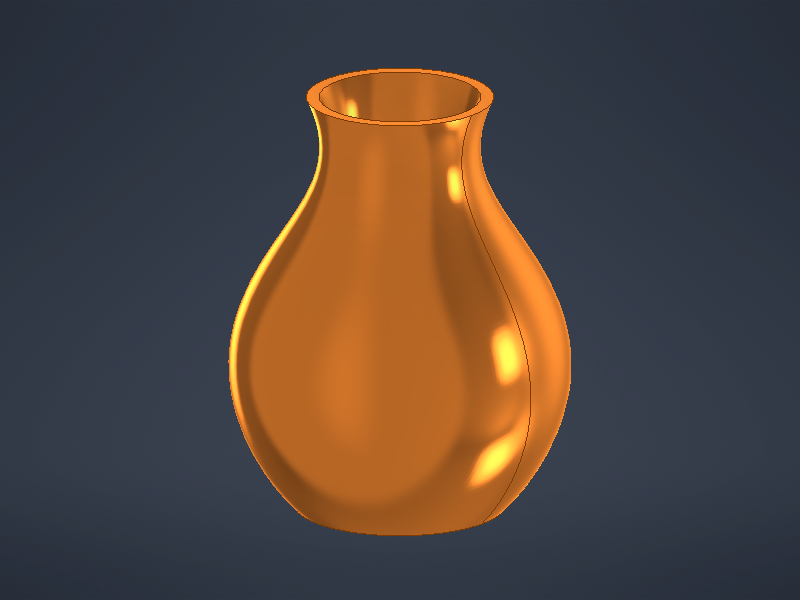
なお、この解析ではモデルファイルを保存せずに閉じています。素材を6回も差し替えていますが、元の花瓶ファイルは何も変わっていません。第2回の容積計算と同じで、調べるだけの操作は痕跡を残さないというのは自動化を安心して回すためのコツだと思っています。
つまずきと解決
今回はほとんど詰まらずに終わりました。連載を通して覚えた作法が効いてきた実感があります。
唯一つまずいたのは、マテリアルの一覧をどこから取るかでした。感覚的には MaterialLibraries という名前がありそうなものですが、実際には存在しません。正解は AssetLibraries(素材も外観も「アセット」として同じ場所にまとめられている)でした。
このとき役に立ったのが、第5回でも使った型定義ファイルを直接検索する方法です。「Material」を含むプロパティ名を探したら ActiveMaterialLibrary と AssetLibraries が並んで出てきて、そこから正解にたどり着けました。ドキュメントを探すより速いことが多く、この連載でいちばん重宝している技かもしれません。
ひとつだけ、動かなかった数字
結果の表をもう一度見ていて、あることに気づきました。重心の高さが、6素材すべてで 38.3mm から動いていないのです。
考えてみれば当たり前で、素材が均一なら重心は形だけで決まります。全体が2倍重くなっても、重心の位置は変わりません。
でも、ここで疑問が浮かびました。中身が空っぽの花瓶に、水を入れたらどうなるのか。
水は下から溜まっていくので、素材の重さと水の重さの取り合いになるはずです。軽いABSの花瓶なら水の影響が大きく、重い鋼の花瓶なら小さいはず——だとすると、水位によって重心はどう動くのでしょう。
次回はそれを計算してグラフにします。ついでに、水が溜まっていく様子をアニメーションで見せる予定です。
最終更新: 2026年11月 / 環境: Autodesk Inventor Professional 2027・Python 3.13.9・pywin32