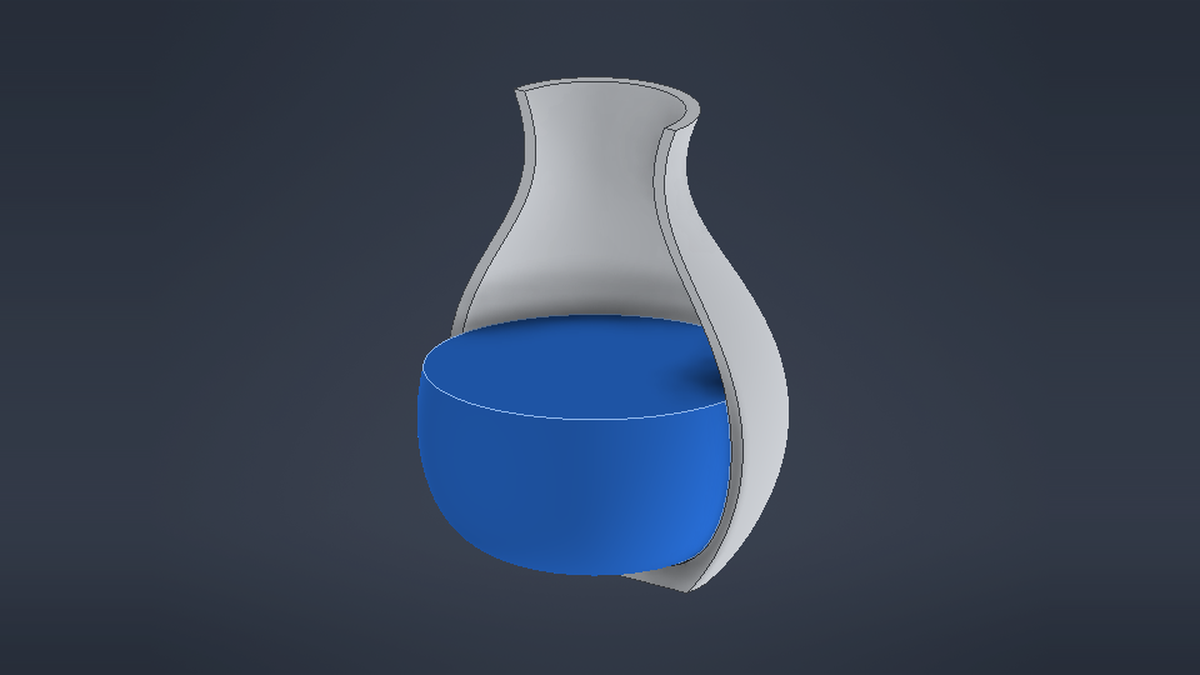
花瓶に水を注ぐと、だんだん安定して倒れにくくなる——なんとなく、そう思っていませんか。
私はそう思っていました。実際、途中まではその通りです。でもずっと安定し続けるわけではない。ある水位を境に、今度はまた不安定になっていきます。
言われてみれば当たり前かもしれません。満杯まで入れれば、上のほうにも水があるわけですから。ではどの水位がいちばん安定するのか。連載のここまでで作ってきた道具が全部そろっているので、計算してみることにしました。
そして最後は、水が溜まっていく様子をアニメーションにします。
⚡ かたてまポイント ── まずここだけ読んで
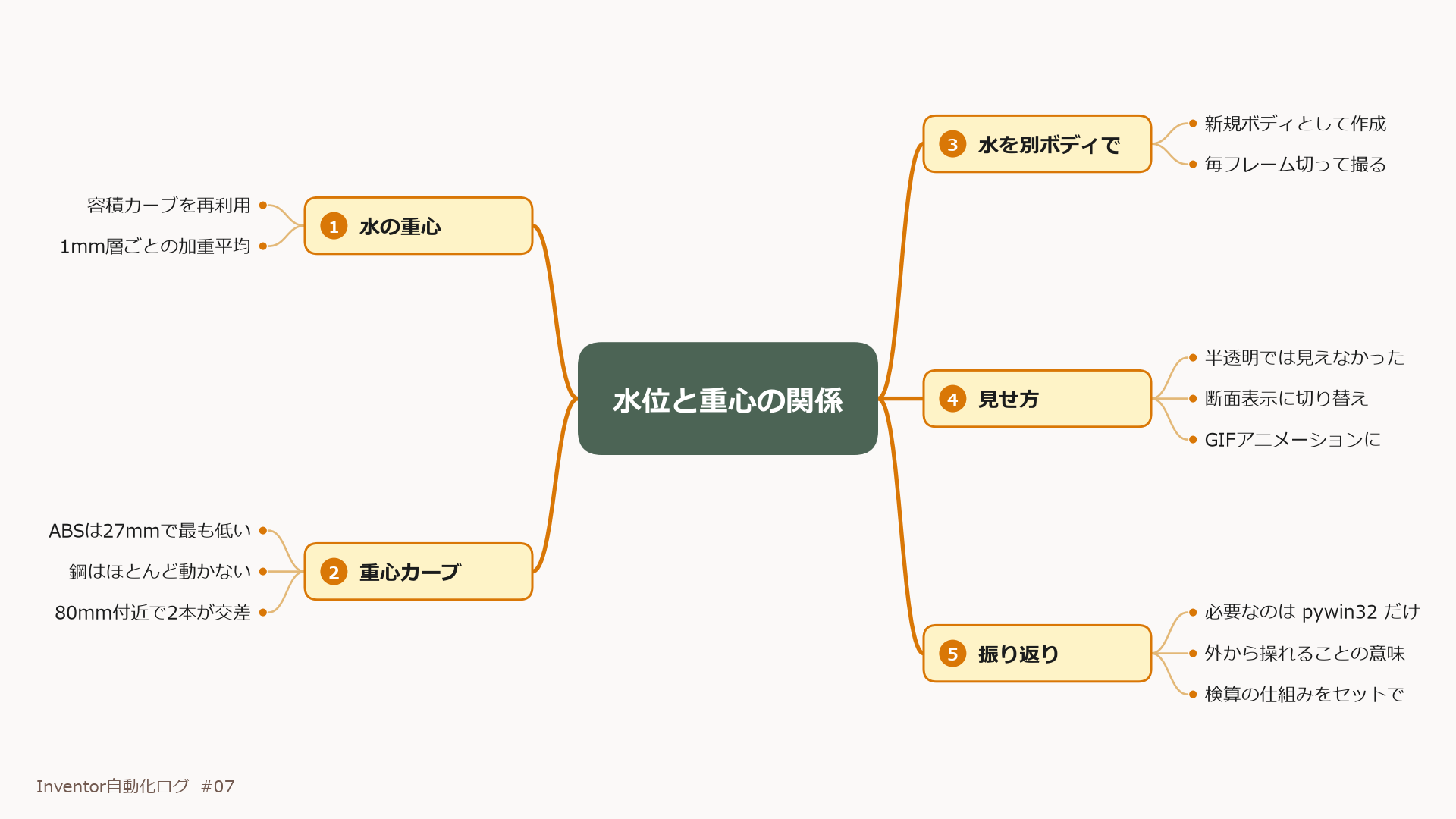
今回のゴール
| 連載 | Inventor自動化ログ 第7回 |
| 今回の目標 | 水位ごとの「花瓶+水」の重心を計算し、アニメーションで見せる |
| 結果 | ABS花瓶は水位27mmで最も低重心。鋼の花瓶はほとんど動かない |
| 主役の技術 | 数値積分・マルチボディ・外観アセット・GIF生成 |
| 環境 | Inventor Professional 2027 / Python 3.13 / pywin32・matplotlib・Pillow |
こんな人に向けて書いています
- 容器や什器の転倒しにくさを検討したことがある方
- 計算結果を「動く絵」で見せたい方
- CADの中でアニメーションを作る方法に興味がある方
- 連載をここまで読んでくださった方(今回が総まとめです)
前回までの進捗
第6回で6素材の質量を比較し、均一な素材なら重心は形だけで決まる(全素材で38.3mm)ことを確認しました。今回はそこに水を加えます。→ 第6回はこちら
かたてまひとこと: 最後は絵で締めたくてアニメーションに挑戦しました。CADのカメラをコマ撮りすれば動画が作れる、という発見が今回の一番の収穫です。
水の重心は計算済みだった
まず必要なのは「水そのものの重心」です。新しい API が要るかと思ったのですが、第2回で作った容積カーブがあれば足りることに気づきました。
考え方は、水を1mmずつの薄い層に切り分けること。容積カーブの隣り合う点の差を取れば、その1mmの層に何mLの水が入るかが分かります。あとは「層の量 × その高さ」を全部足して、水の総量で割る。学校で習った加重平均そのものです。
def water_cog_mm(results, level_mm):
    """容積カーブから水位 level_mm 時の水の重心高さ [mm] を求める。"""
    moment = volume = prev_v = 0.0
    for h, v in results:
        if h > level_mm + 1e-6:
            break
        dv = v - prev_v            # この1mm層に入る水の量
        moment += dv * (h - 0.5)   # 量 × 層の中心高さ
        volume += dv
        prev_v = v
    return moment / volume, volume
すでに持っているデータから新しい答えが出てくるのは、なかなか気持ちのいいものです。
あとは花瓶自身の重さと合成するだけ。花瓶の質量と重心は第6回で取得済みなので、こう書けます。
合成重心 = (花瓶の質量 × 花瓶の重心 + 水の質量 × 水の重心) ÷ 全体の質量やったこと
1. 重心カーブを描く
軽い容器と重い容器で違いが出るはずなので、ABS(68.5g)と鋼(507.6g)の2種類で計算しました。
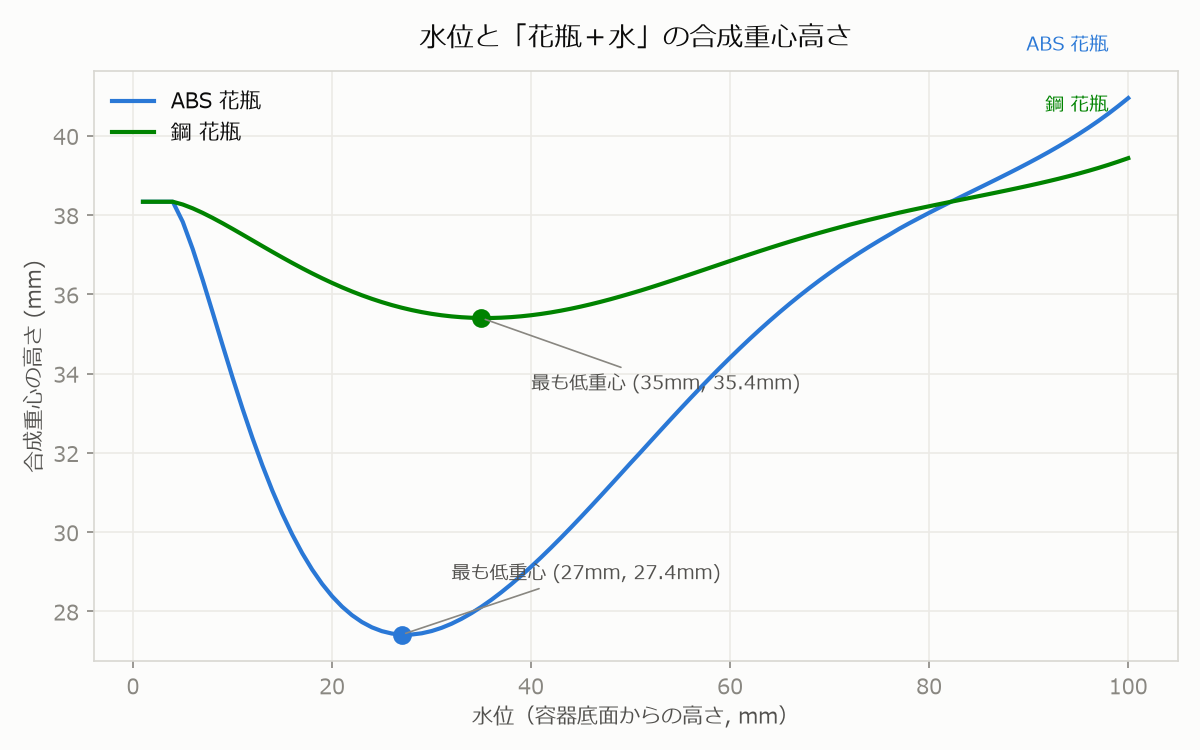
きれいに谷の形になりました。読み取れることが3つあります。
ABSの花瓶は、水位27mmで重心が最も低くなります。 空のときの38.3mmから27.4mmまで、11mmも下がる。花瓶が軽いので、入れた水が全体の重心をぐいぐい引き下げるわけです。
鋼の花瓶は、ほとんど動きません。 最も低い水位35mmでも35.4mm。空のときとの差は3mmしかありません。花瓶自体が重いので、少々の水では重心が動かないのです。
そして水位80mm付近で2本の線が交差します。ここから先は、軽いABSの花瓶のほうが重心が高い。満水近くまで入れると、軽い容器のほうが「頭でっかち」になるということです。
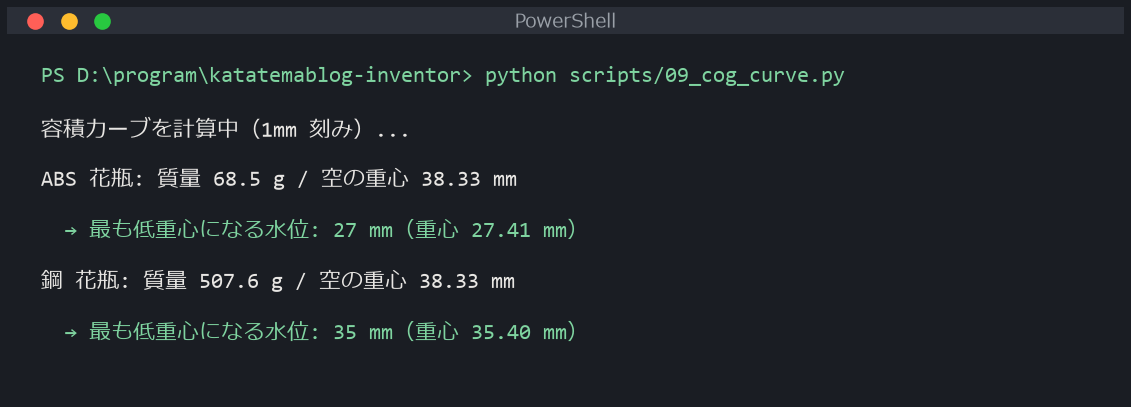
「花瓶は水を入れるほど安定する」は半分だけ正解でした。谷の底までは正解、そこから先は逆。しかも底の位置は素材によって変わる。直感だけでは当てられない答えです。
2. 水を「別のかたまり」として作る
さて、ここからは見せ方の話です。グラフだけでは、この現象の面白さが伝わりきらない気がしました。水が溜まっていく様子そのものを見せたい。
そこで、水を独立したソリッドとして作ることにしました。花瓶の内側の形をなぞった立体を、花瓶とは別のボディとして生成します(回転体を作るときのオプションを「新規ボディ」にするだけです)。
水位の制御は、少し強引ですが確実な方法を取りました。毎フレーム、水位より上の部分を削って、撮影して、削除する。
for lv in LEVELS:                      # 水位を4mmずつ上げていく
    cut, sk = cut_water_above(...)     # 水位より上をカット
    doc.Update()
    render_view(app, frame_path, ...)  # 撮影
cut.Delete() # カットを取り消して次へこのとき、カットの対象を水のボディだけに限定するのがポイントです。指定しないと花瓶まで一緒に切れてしまいます。
3. 半透明では見えなかった
最初の計画では、花瓶をガラスのような半透明にして、中の水を透かせて見せるつもりでした。外観アセットの透明度を上げれば簡単だろう、と。
これが、まったくうまくいきませんでした。透明度をどう調整しても、水の色が壁越しに濁ってしまい、水位の線がはっきりしません。何度か色と透明度を変えて試して、ようやく諦めがつきました。
代わりに選んだのが断面表示です。花瓶の手前半分をばっさり切り落とし、中身を直接見せる。CADの図面ではおなじみの表現です。
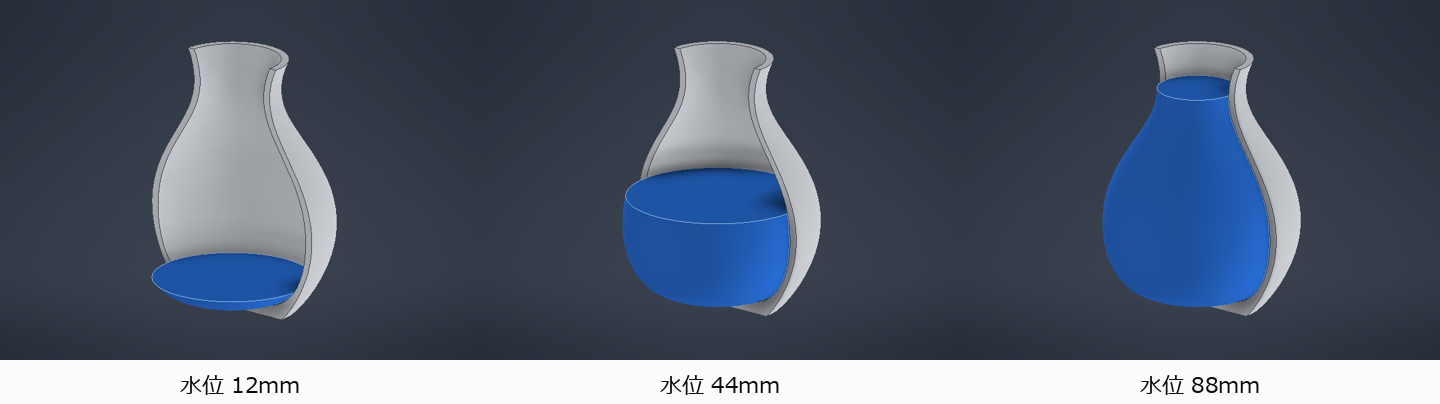
透かして見せようと粘っていた時間より、切ってしまってからのほうが早かったです。見せ方に困ったら、そもそも見せる形を変えてしまう。 図解を作るときにも通じる教訓かもしれません。
4. アニメーションにする
あとは、各フレームの右側に重心グラフを並べて1枚に合成し、GIF にまとめます。グラフ上のマーカーは、そのフレームの水位に対応して動くようにしました。
完成したのがこちらです。
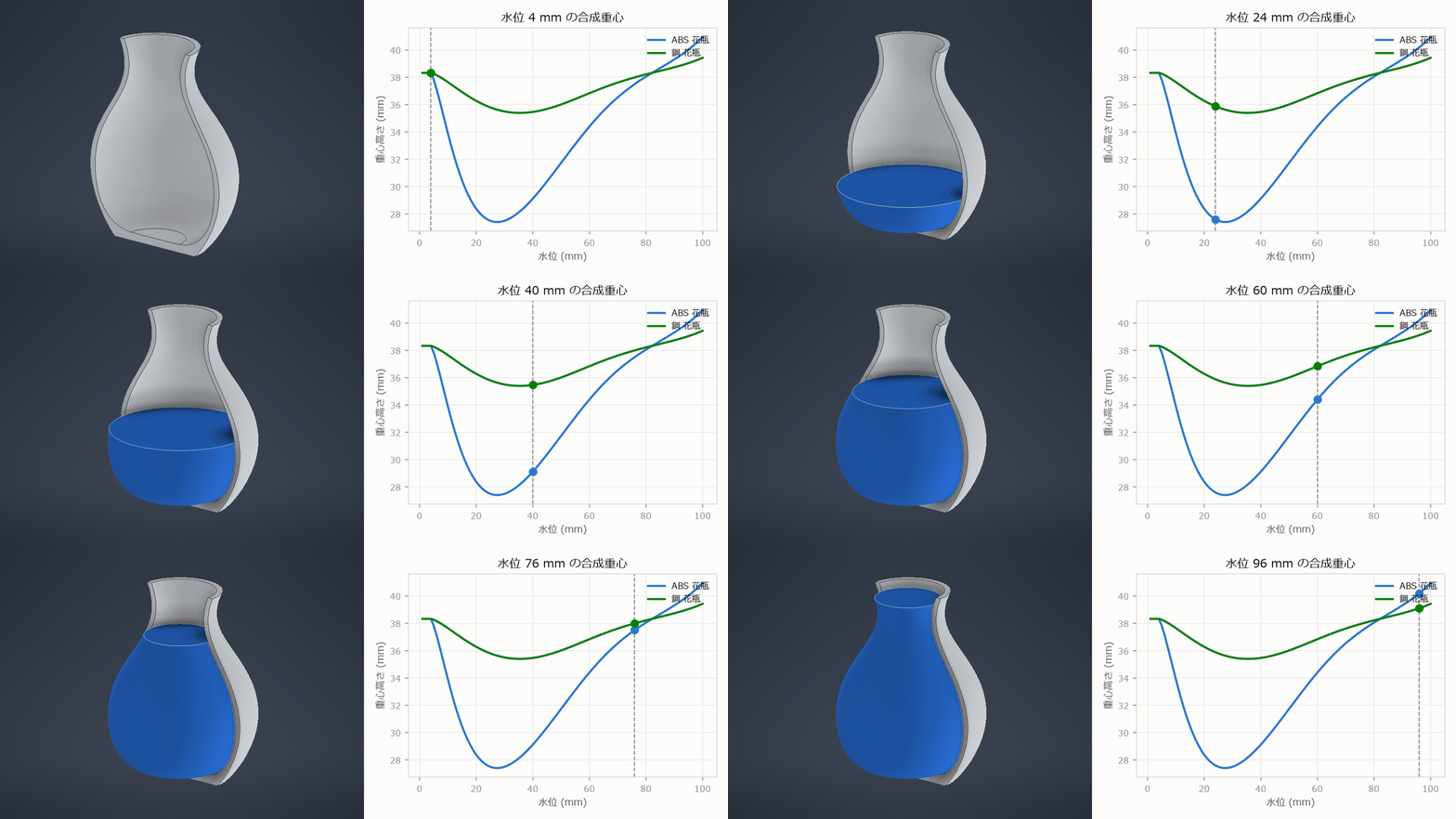
青いマーカー(ABS花瓶)が谷を下って、底で折り返して、また登っていく。緑のマーカー(鋼の花瓶)はほとんど動かない。数字の羅列だったものが、こうして目で追えるようになりました。
私はこの GIF が今回いちばんの成果だと思っています。計算結果を「動くもの」にできると、伝わり方がまるで違う。
つまずきと解決
技術的な引っかかりは2つありました。
1つは、フィーチャーを削除するとスケッチも道連れになること。毎フレーム「カットを作って消す」を繰り返しているので、後片付けでスケッチも消そうとしたら「もう無い」というエラーになりました。フィーチャーを消した時点で、それが使っていたスケッチも一緒に消えていたのです。素直に例外を許容する書き方にしました。
もう1つは、押し出しの向きが形状によって変わること。断面カットのとき、手前を切るつもりが奥が切れてしまうケースがありました。向きを事前に判定するコードを書こうとして、途中でやめました。代わりにこうしています。
for direction in (正方向, 逆方向):
    feature = カットを作る(direction)
    if 手前が消えている:
        return          # 当たり
    feature.Delete()    # 外れたので取り消して逆を試す
やってみて、違ったら取り消す。 正しい向きを理論的に導くより、試して確かめるほうが速くて確実でした。第3回で「対称カットにすれば向きを考えなくていい」という手を使いましたが、あれと同じ発想です。
連載を振り返って
7回にわたって、Python から Inventor を動かしてきました。振り返ると、最初にやったのは40×30×20mmのただの直方体でした。
そこから、容器の容積を測り、目盛りを逆算して刻み、曲面の花瓶を作り、そこでバグを踏んで直し、QRコードを彫って読み取りを検証し、素材を着せ替えて重さを比べ、最後は水の重心をアニメーションにする——必要だったのは、最初から最後まで pip install pywin32 の1行だけです。
いちばんの学びは、技術そのものより外から操れることの意味でした。QRコードのライブラリも、グラフ描画も、画像処理も、CADソフトの中には入っていません。でも Python という共通の場所に引っ張り出せば、全部つながります。今回のアニメーションは、その最たる例でした。
そして失敗の話も残しておきます。第4回の「動いてしまうバグ」は、いま思い返しても肝が冷えます。エラーを出さないバグは、自分の違和感だけが頼りでした。自動化は速いぶん、間違いも高速に量産する。 検算の仕組みをセットで作る癖は、この連載でいちばん身についたことかもしれません。
次回やること
正直に書くと、この連載はいったんここで一区切りです。使っていた Inventor のライセンスを返却することになり、しばらく手元で動かせなくなりました。
とはいえ、やり残したことは山ほどあります。図面(.idw)の自動生成とPDF出力、フォルダ内のファイルを一括変換するバッチ処理、フタを自動設計して組み立てる干渉チェック。そして、スクリプトを Inventor のリボンにボタンとして組み込むアドイン化。どれも面白そうなテーマです。
ライセンスが手元に戻ってきたら、また続きを書きます。それまでは、この7回分のスクリプトが誰かの「最初の一歩」の役に立てばうれしいです。
ここまでお付き合いいただき、ありがとうございました。
最終更新: 2026年11月 / 環境: Autodesk Inventor Professional 2027・Python 3.13.9・pywin32・matplotlib・Pillow