
CADで同じ操作を何度も繰り返しながら、「これ、機械にやらせられないのかな」と思ったことはありませんか?
私はあります。それも長年。ただ、Inventor の自動化というと C# や VBA の話が出てきて、環境構築の時点で腰が重くなり、ずっと手を付けずにいました。
先日ようやく重い腰を上げて調べてみたら、Python なら追加インストール1個で始められると分かりました。実際にスクリプトから Inventor を動かして、部品を1個自動生成するところまで、初日で到達できています。
この連載では、CAD 自動化未経験の私が Inventor を Python で動かしていく過程を、つまずきも含めて記録していきます。第1回は環境構築と、初めての自動モデリングです。
⚡ かたてまポイント ── まずここだけ読んで
今回のゴール
| 連載 | Inventor自動化ログ 第1回 |
| 今回の目標 | Python から Inventor を操作し、部品を1個自動生成する |
| 所要時間 | 約1時間 |
| 環境 | Inventor Professional 2027 / Python 3.13 / pywin32 |
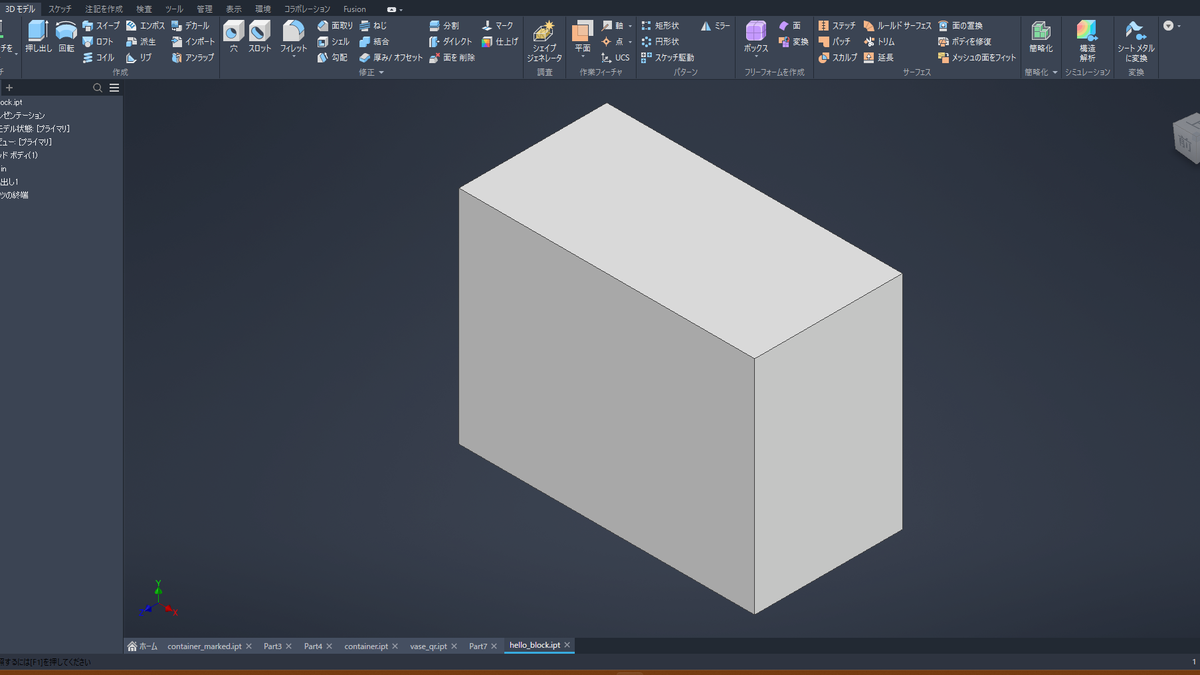
| できたもの | 40×30×20mm のブロック(.ipt ファイル) |
こんな人に向けて書いています
- Inventor で似たような部品を何度も手作業でモデリングしている方
- Python の基本文法(変数・関数・import)はなんとなく分かる方
- C# や VBA の環境構築で一度挫折した経験のある方
- CAD 自動化の「最初の一歩」の最短ルートだけ知りたい方
この連載を一言で言うと
「CAD自動化未経験の会社員が、Python で Inventor を手なずけていく記録」
完成されたノウハウ集ではなく、つまずきごと残す実験ログです。
かたてまひとこと: 必要だったのは pip install pywin32 の1行だけでした。拍子抜けするほど簡単だったので、Inventor が手元にある方はぜひ一緒にどうぞ。
自動化で何ができるのか
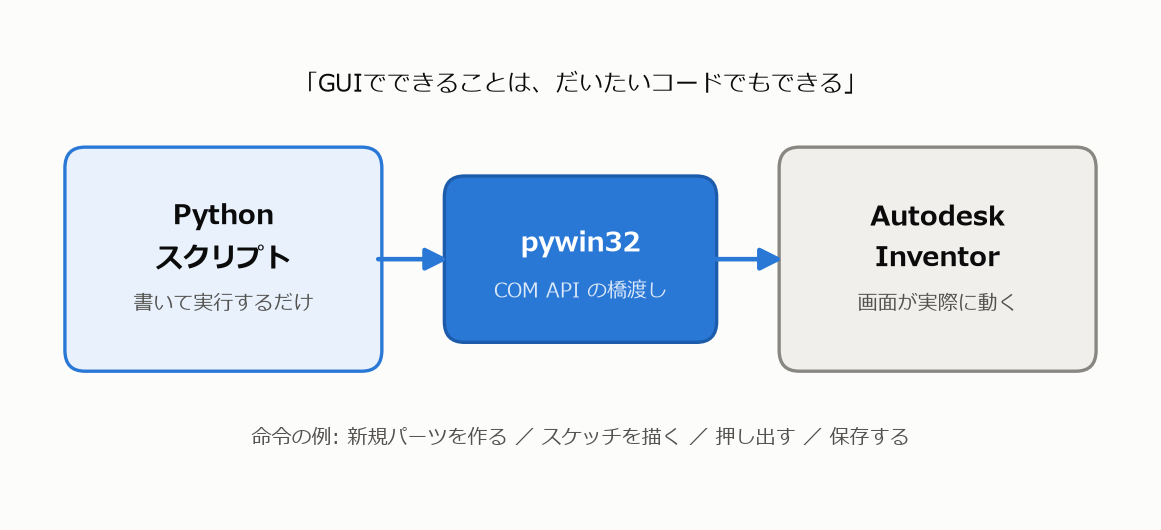
Inventor は操作のほぼすべてを外部プログラムに公開しています(COM API と呼ばれる仕組みです)。つまり理屈の上では、GUI でクリックしてできることは、だいたいコードでもできます。定番の用途はこのあたりです。
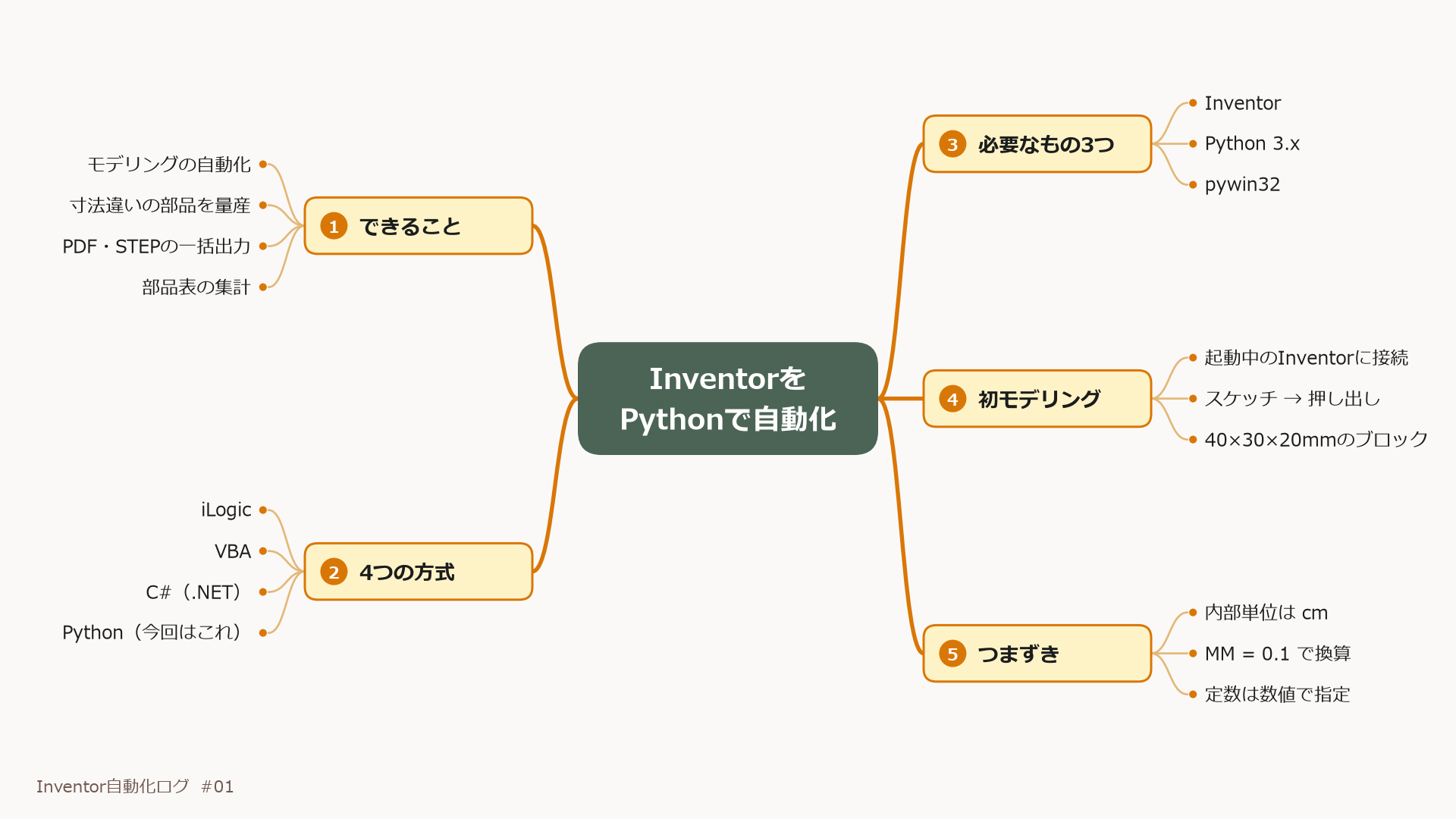
- モデリングの自動化:スケッチ・押し出し・フィレットなどをスクリプトで実行
- 寸法駆動の量産:パラメータを書き換えてサイズ違いの部品を一括生成
- 図面・出力の一括処理:PDF/DXF/STEP への変換をフォルダごと自動化
- 部品表(BOM)やプロパティの集計:Excel 転記作業をゼロにする
やり方は1つではなく、主要な選択肢が4つあります。
| 方式 | 特徴 | 向いている人 |
|---|---|---|
| iLogic | Inventor 内蔵のルール機能。インストール不要 | モデルに埋め込むルールを作りたい人 |
| VBA | 古参の定番。情報は多いが将来性が薄い | 過去資産を引き継ぐ人 |
| C#(.NET) | 本格派。リボンにボタンを追加できる | 配布用ツールまで育てたい人 |
| Python(pywin32) | 外部から操作。導入が一番軽い | まず試したい人(今回はこれ) |
どの方式でも呼び出している API は同じものなので、「できること」に大きな差はありません。差が出るのは始めやすさと育てやすさです。私は試行錯誤が一番速そうな Python を選びました。
必要なものは3つだけ
今回の構成で必要なものは、次の3つだけです。
- Autodesk Inventor(私は Professional 2027。数世代前でも API はほぼ同じです)
- Python 3.x(python.org からインストール)
- pywin32(Python から COM を叩くためのライブラリ)
pywin32 の導入はターミナルで1行です。
pip install pywin32Visual Studio も有償アドインも要りません。この身軽さが Python 方式の最大の魅力だと思います。
やったこと
作業は「接続確認 → 自動モデリング」の2段階です。コードは全文載せるので、環境さえあればコピペで再現できます。
1. まずは接続確認
最初のスクリプトは「起動中の Inventor につながるか」の確認です。全文を載せます。
"""Inventor へ COM 接続して基本情報を表示する接続確認スクリプト。"""

import win32com.client


def get_inventor():
    """起動済みの Inventor に接続。いなければ新規起動して返す。"""
    try:
        app = win32com.client.GetActiveObject("Inventor.Application")
        print("起動済みの Inventor に接続しました")
    except Exception:
        print("Inventor が起動していないため、新規起動します...")
        app = win32com.client.Dispatch("Inventor.Application")
        app.Visible = True
    return app


def main():
    app = get_inventor()
    print(f"製品名        : {app.Caption}")
    print(f"バージョン    : {app.SoftwareVersion.DisplayVersion}")
    print(f"言語          : {app.LanguageName}")
    print(f"開いている文書: {app.Documents.Count} 件")


if __name__ == "__main__":
    main()
ポイントは GetActiveObject と Dispatch の使い分けです。前者は起動中の Inventor をつかまえる、後者は新しく起動する。普段使いのウィンドウにそのまま接続できるので、実行結果を目で確認しながら進められます。
実行すると、こうなりました。
起動済みの Inventor に接続しました
製品名        : Autodesk Inventor Professional 2027
バージョン    : 2027
言語          : Japanese
開いている文書: 0 件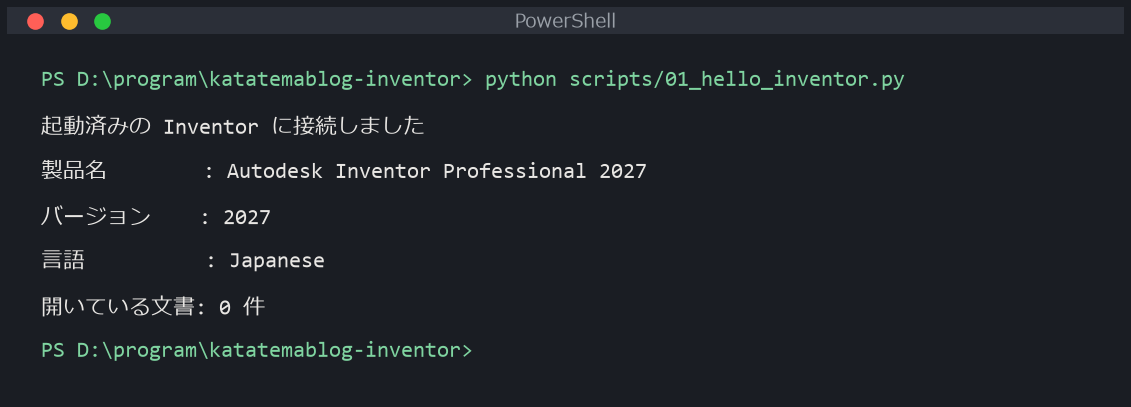
2. 初めての自動モデリング
接続できたら本番です。「新規パーツ → スケッチ → 矩形 → 押し出し → 保存」という、Inventor 入門の定番操作をそのままコードにします。
"""初めての自動モデリング:新規パーツ → 矩形スケッチ → 押し出し → 保存。"""

from pathlib import Path

import win32com.client

K_PART_DOCUMENT = 12290  # kPartDocumentObject
K_JOIN_OPERATION = 20481  # kJoinOperation
K_POSITIVE_EXTENT = 20993  # kPositiveExtentDirection

MM = 0.1  # 1mm = 0.1cm(Inventor 内部単位は cm)

OUTPUT = Path(__file__).resolve().parent / "hello_block.ipt"


def get_inventor():
    try:
        app = win32com.client.GetActiveObject("Inventor.Application")
    except Exception:
        app = win32com.client.Dispatch("Inventor.Application")
        app.Visible = True
    return app


def main():
    app = get_inventor()
    tg = app.TransientGeometry

    # 1. 新規パーツドキュメント(既定のパーツテンプレートを使用)
    doc = app.Documents.Add(
        K_PART_DOCUMENT, app.FileManager.GetTemplateFile(K_PART_DOCUMENT)
    )
    part_def = doc.ComponentDefinition

    # 2. XY 平面にスケッチを作り、原点基準で 40×30mm の矩形を描く
    sketch = part_def.Sketches.Add(part_def.WorkPlanes(3))
    sketch.SketchLines.AddAsTwoPointRectangle(
        tg.CreatePoint2d(0, 0),
        tg.CreatePoint2d(40 * MM, 30 * MM),
    )

    # 3. プロファイル化して 20mm 押し出し
    profile = sketch.Profiles.AddForSolid()
    ext = part_def.Features.ExtrudeFeatures.CreateExtrudeDefinition(
        profile, K_JOIN_OPERATION
    )
    ext.SetDistanceExtent(20 * MM, K_POSITIVE_EXTENT)
    part_def.Features.ExtrudeFeatures.Add(ext)

    # 4. ビューを全体表示にして保存
    app.ActiveView.Fit()
    doc.SaveAs(str(OUTPUT), False)
    print(f"保存しました: {OUTPUT}")


if __name__ == "__main__":
    main()
長く見えますが、流れは GUI 操作と完全に同じです。押さえるポイントは3つだけ。
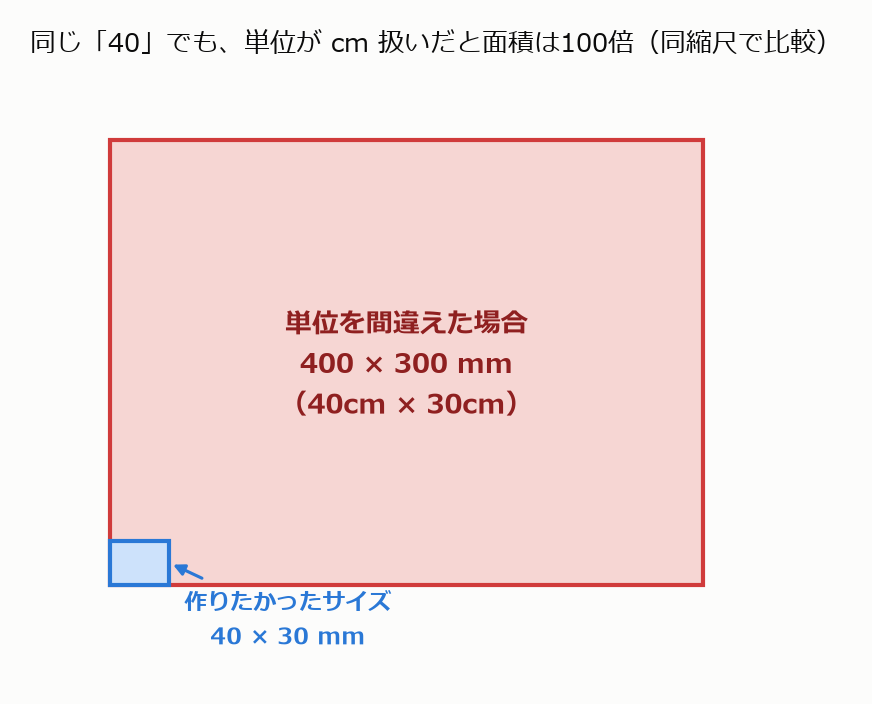
- 内部単位は cm。mm のつもりで
40を渡すと 40cm の巨大ブロックが生まれます。冒頭のMM = 0.1はそのための換算係数です - API の定数は数値で指定。
12290は「パーツドキュメント」を表す定数です。名前で書く方法もありますが、まずは数値直書きで動かすのが簡単でした - スケッチ → プロファイル化 → 押し出しの3段階。GUI で「スケッチ終了 → 押し出しでプロファイル選択」とやっている操作が、そのままコードの構造になっています
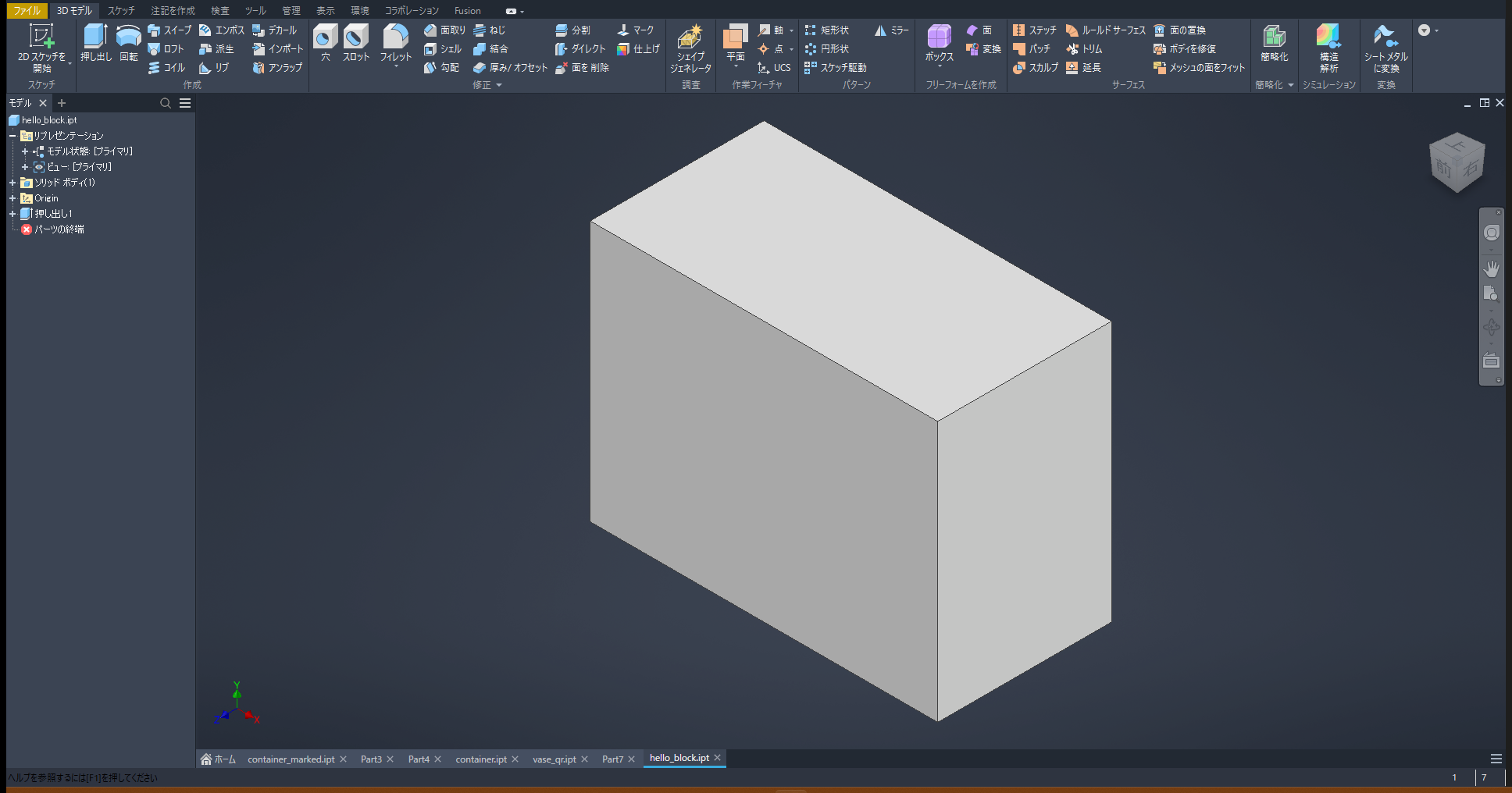
実行すると数秒で Inventor の画面にブロックが現れ、.ipt ファイルまで保存されました。初回から一発で動いたのは正直意外で、思わず声が出ました。
つまずきと解決
一発で動いたとはいえ、書いている途中で危なかった点はあります。代表は単位系です。
Inventor の GUI は mm で操作するので、コードでも mm だと思い込みそうになります。実際には API の内部単位は cm で、ドキュメントの表示単位とは無関係です。仮に換算を忘れると、40mm のつもりが 40cm——気づかず図面まで進んだら大事故です。「数値を渡す場所では必ず * MM を付ける」を最初のルールにしました。
もう1つは COM の定数問題。kPartDocumentObject のような定数名は Python からそのままでは見えないため、公式リファレンスで数値を調べて直書きしました。この時点では「ちょっと不便だな」くらいの認識でしたが、のちの回でスマートな解決策(型キャッシュ)に出会うことになります。
次回やること
次回は少し実用に寄せて、「水を入れる容器の、水位ごとの容積カーブ」を自動計算してみます。標準機能ではできない計算が、今回の延長線上のコードでできてしまう——という回になる予定です。
連載を通しては、目盛りの自動刻印、QRコードの刻印、質量比較、重心解析あたりまで既に検証済みなので、順に記事にしていきます。
最終更新: 2026年11月 / 環境: Autodesk Inventor Professional 2027・Python 3.13.9・pywin32