水を入れる容器を設計するとき、「水位◯mmで何mL入るのか」を確認したくなったことはありませんか?
計量カップ、タンク、水槽——水の量が機能そのものである製品では、水位と容積の関係が設計の生命線です。ところが Inventor の標準機能で分かるのは「ソリッド全体の体積」だけ。水位ごとの容積カーブを出す機能は、探した限り見当たりません。
前回環境構築した Python スクリプトの出番です。今回は水位1mm刻みの容積カーブを全自動で計算してグラフ化するところまでやります。
⚡ かたてまポイント ── まずここだけ読んで
今回のゴール
| 連載 | Inventor自動化ログ 第2回 |
| 今回の目標 | 容器の水位1mm刻みの容積カーブを自動計算しグラフ化する |
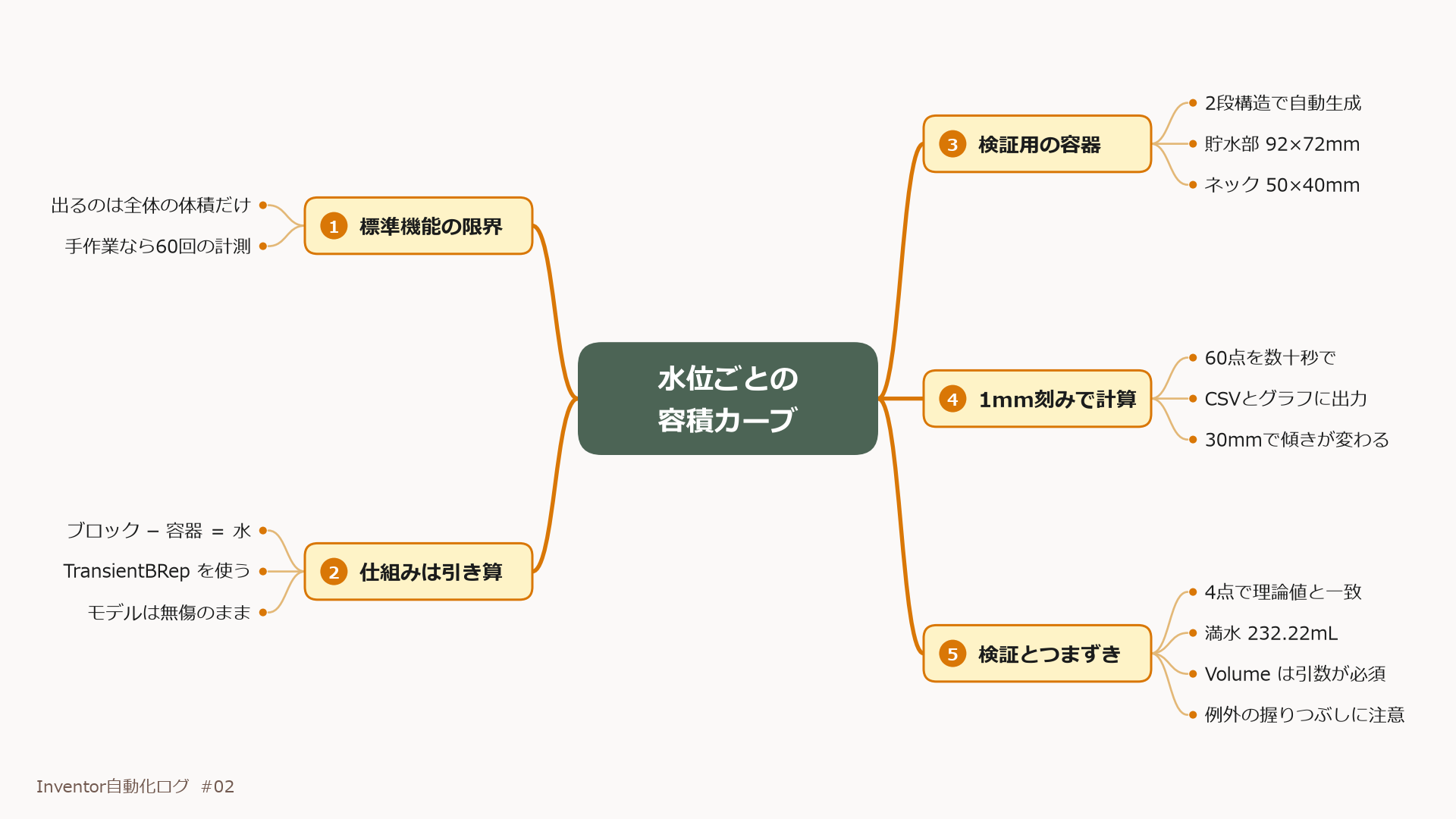
| 検証 | 4つの水位すべてで理論値と一致(満水 232.22mL) |
| 主役の技術 | TransientBRep(モデルを汚さないメモリ上のブーリアン演算) |
| 環境 | Inventor Professional 2027 / Python 3.13 / pywin32・matplotlib |
こんな人に向けて書いています
- タンク・計量容器・水槽など「入る量」が大事な設計をしている方
- Inventor の計測機能に物足りなさを感じたことがある方
- 前回の Hello World から一歩進んだ実用例が見たい方
- モデルファイルには一切手を加えずに、解析だけしたい方
前回までの進捗
第1回で pywin32 による環境構築と、初めての自動モデリング(ブロック生成)まで完了しています。→ 第1回はこちら
かたてまひとこと: 今回の主役 TransientBRep は「メモリ上だけで形状演算する」地味な機能ですが、応用範囲がとても広い技です。おすすめ。
標準機能でできること
まず標準機能の限界を確認しておきます。iProperties や計測ツールで分かるのは、モデル全体の体積・質量・表面積など。「この容器に水位30mmまで水を入れたら何mL?」に答える機能はありません。
GUI だけで頑張るなら、「水位の高さの直方体を別ボディで作って容器と交差を取り、iProperties を見る」を水位の数だけ手で繰り返すことになります。1mm刻みで60点なら60回。グラフ化はさらに Excel 転記です。ここまで来ると、完全にスクリプトの領分だと思いませんか?
仕組みは「引き算」
発想はシンプルです。容器の外形いっぱいのブロックを水位の高さまで作り、そこから容器のソリッドを引き算すると、残った形が「水の入る空間」になります。あとはその体積を測るだけ。
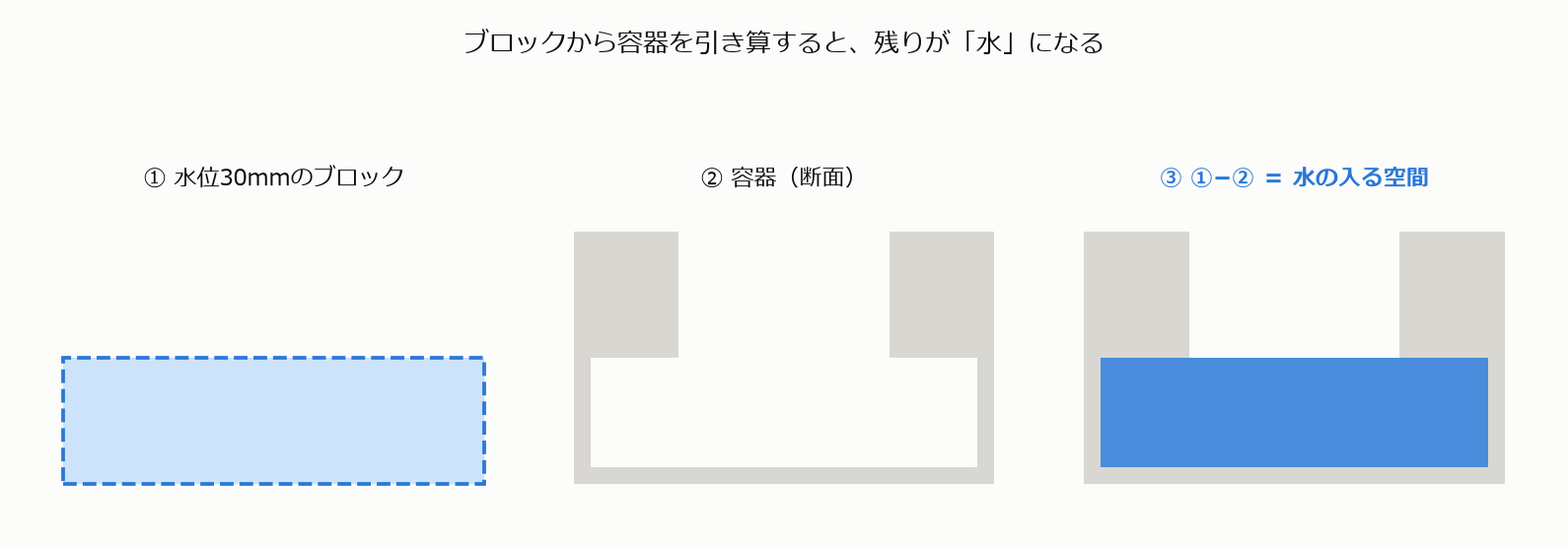
これを Inventor API の TransientBRep という機能でやります。メモリ上だけで一時的なソリッドを作って演算できるので、モデルファイルには一切変更が入りません。核になる関数はこれだけです。
MM = 0.1  # 1mm = 0.1cm(内部単位は cm)

def fill_volume_ml(app, body, level_mm):
    """水位 level_mm まで水を入れたときの容積 [mL] を返す。"""
    tg = app.TransientGeometry
    tb = app.TransientBRep

    bb = body.RangeBox
    box = tg.CreateBox()
    box.MinPoint = tg.CreatePoint(bb.MinPoint.X, bb.MinPoint.Y, bb.MinPoint.Z)
    box.MaxPoint = tg.CreatePoint(
        bb.MaxPoint.X, bb.MaxPoint.Y, bb.MinPoint.Z + level_mm * MM
    )
    water = tb.CreateSolidBlock(box)  # 水位の高さのブロック
    tool = tb.Copy(body)              # 容器のコピー(本体は無傷)
    tb.DoBoolean(water, tool, constants.kBooleanTypeDifference)  # 引き算
    return water.Volume(0.1)          # cm3 = mL
この関数を水位を変えながら呼ぶだけで、容積カーブが手に入ります。
やったこと
検証用の容器づくりから、グラフ化までの3ステップです。
1. 検証用の容器を自動生成
まず対象の容器そのものもスクリプトで作りました。ただの箱だとカーブが一直線でつまらないので、下半分が広い貯水部(内寸92×72mm)、上半分が細いネック(開口50×40mm)の2段構造にしています。寸法が単純なので、理論値と突き合わせて検証できるのもポイントです。
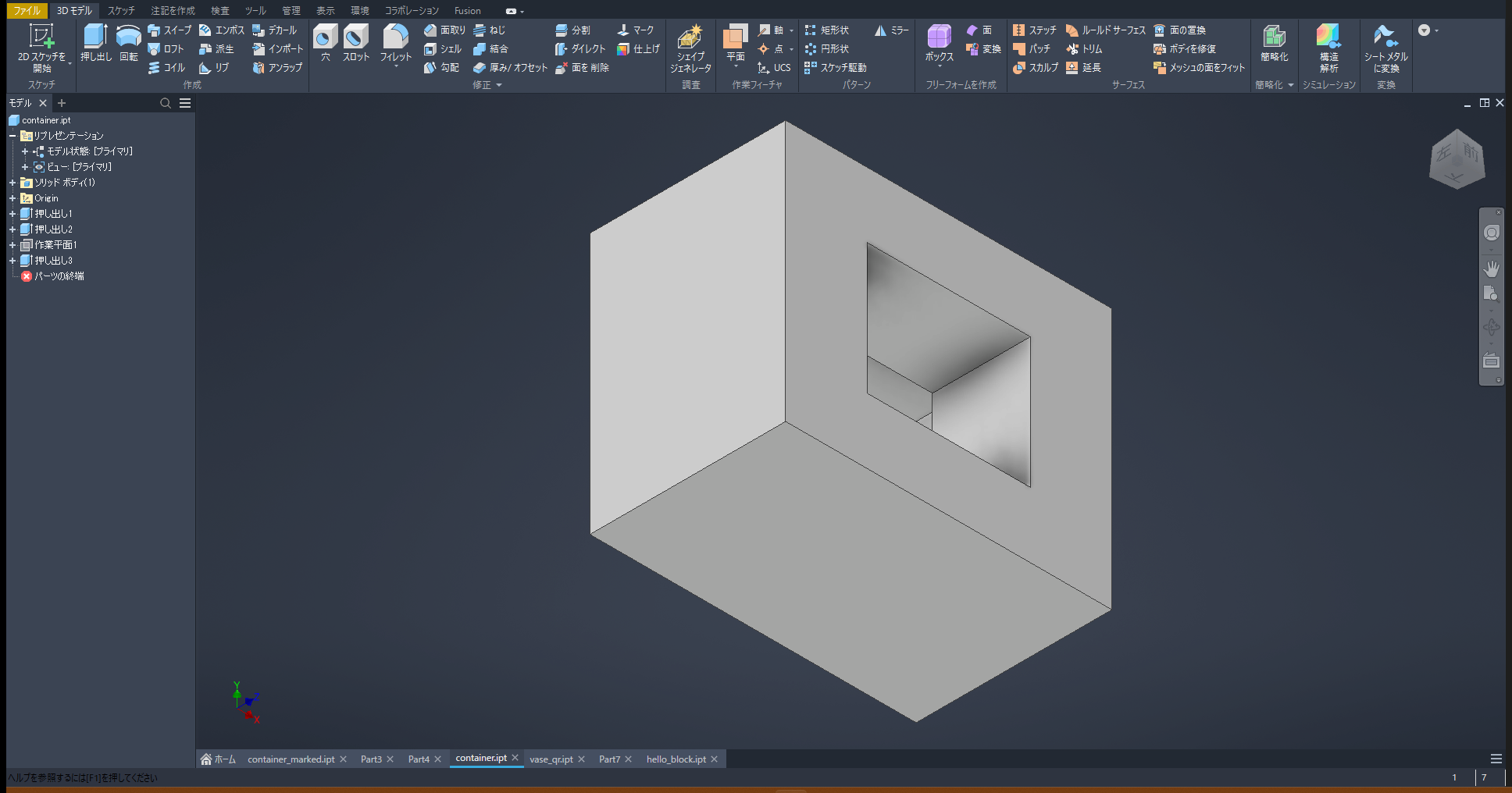
前回からの新しい技は「1つのスケッチにネストした矩形を2つ描くと、内側が自動的に穴として扱われる」こと。リング状の断面が1回の押し出しで作れます。
2. 水位を1mmずつスイープ
あとは先ほどの関数をループで回すだけです。
results = []
h = 1.0
while h <= 60.0:
    results.append((h, fill_volume_ml(app, body, h)))
    h += 1.0
60点の計算が数十秒で終わります。手作業なら夕方までかかっていたはずの作業です。結果は CSV にも保存して、Excel 派の自分にも保険をかけておきました。
3. グラフ化と検証
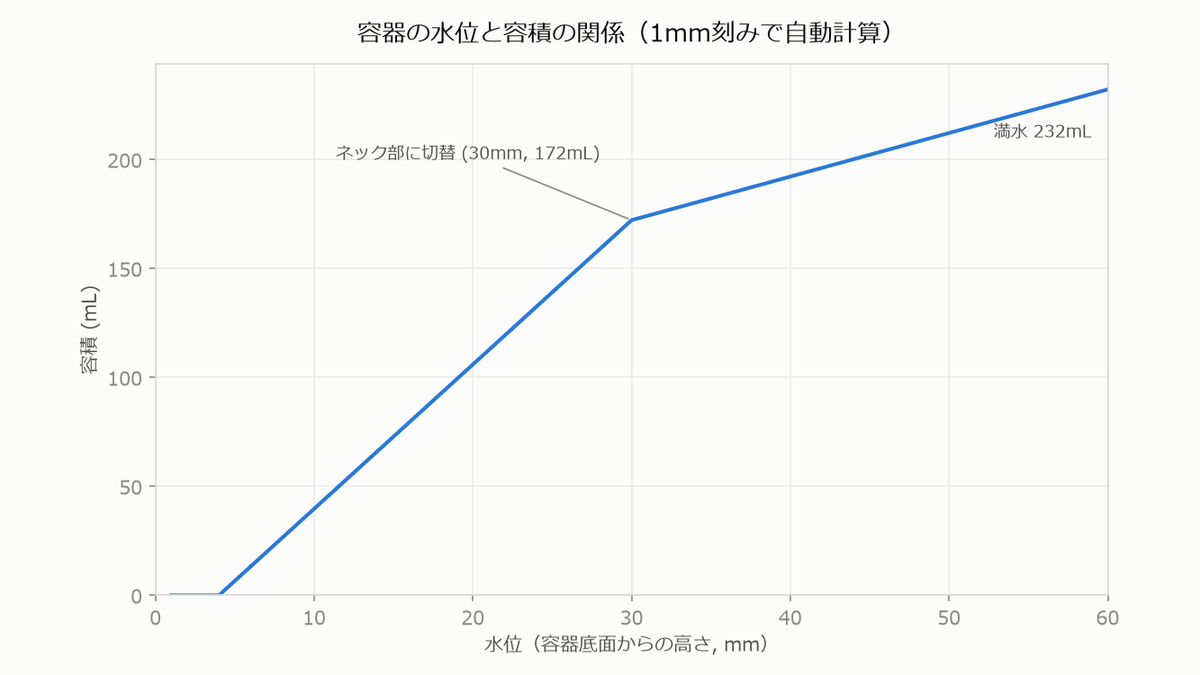
matplotlib でグラフにすると、設計した形状がそのままカーブに現れました。
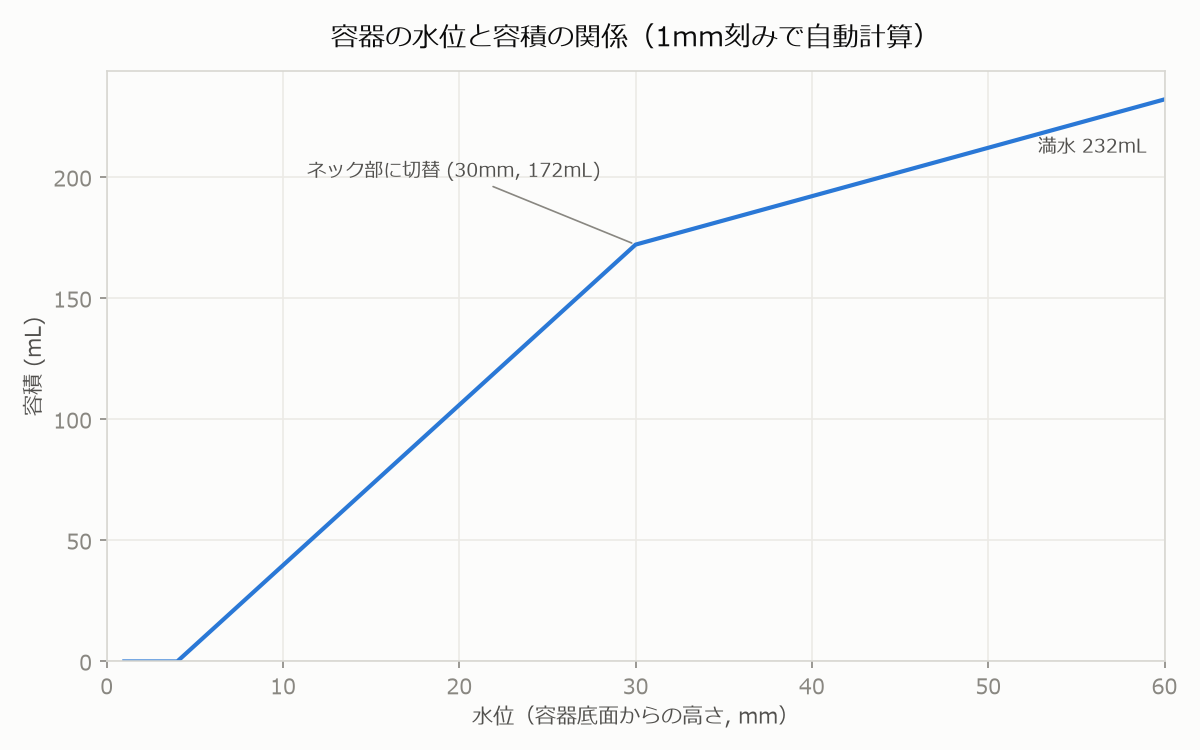
底板の厚み分(0〜4mm)は0のまま、広い貯水部では急勾配、30mmでネックに切り替わると傾きが緩む。折れ線の「膝」の位置まで設計どおりです。
数字の検証もしました。この容器は単純な形なので、容積は手計算できます。4つの水位で突き合わせた結果がこちら。
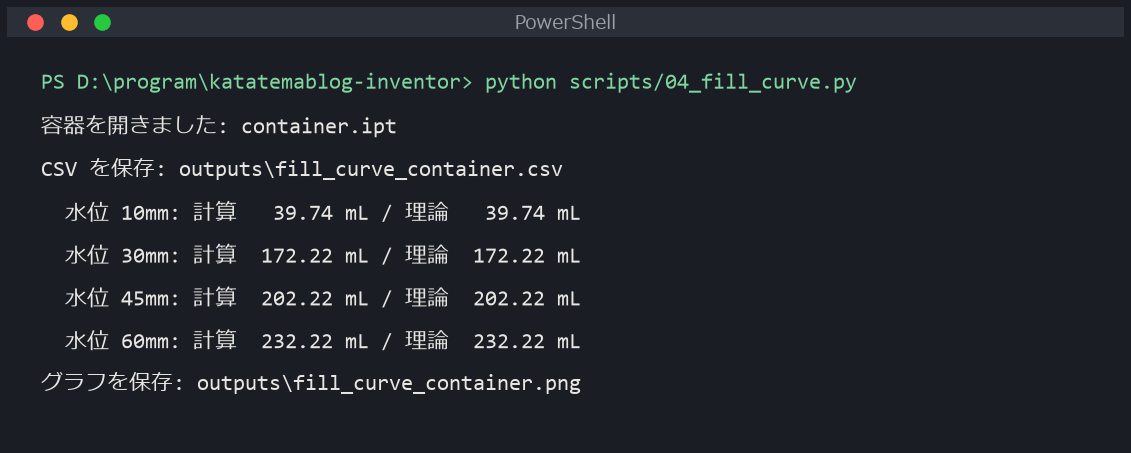
全点で理論値と一致。ブーリアン方式の計算が信用できると確認できました。
つまずきと解決
今回最大の事件は「全水位で 0mL」です。
スクリプトは正常終了するのに、結果がすべて0。原因を探ると Volume の呼び方でした。body.Volume はプロパティではなく精度引数が必須のメソッド(Volume(0.1))で、引数なしだと「パラメーターはオプションではありません」というエラーになります。
問題は、そのエラーを try/except が握りつぶしていたこと。例外時に0を返す書き方にしていたため、エラーが「もっともらしい間違った結果」に化けていました。スクリプトが動いているのに結果がおかしいときは、まず except の中身を疑う——今回一番の教訓です。
もう1つ、Documents.Open で開いたドキュメントから ComponentDefinition が見えないという症状にも遭遇しました。これは win32com の型情報を有効にすると戻り値が汎用の Document 型になるためで、CastTo(doc, "PartDocument") と明示的にキャストすれば解決します。このパターンは今後も何度も出てきます。
次回やること
カーブが手に入ったら、次は逆です。「200mL になる水位はどこか」を逆算して、その位置に目盛り線をモデルへ自動で刻印します。計量カップの目盛りを自分の手(コード)で引く回です。
最終更新: 2026年11月 / 環境: Autodesk Inventor Professional 2027・Python 3.13.9・pywin32