計量カップの側面に並んでいる目盛り線。あれがどうやって位置決めされているのか、考えたことはありませんか?
前回、容器の「水位 → 容積」のカーブを手に入れました。目盛りを引くために必要なのはその逆、「容積 → 水位」です。200mL の線を引きたければ、200mL になる水位を逆算すればいい。
今回はその逆算に加えて、求めた位置へ目盛り線と容量ラベルをモデルに自動で刻印するところまでやります。ついでに、記事用のスクリーンショット撮影までスクリプトに任せてしまいました。
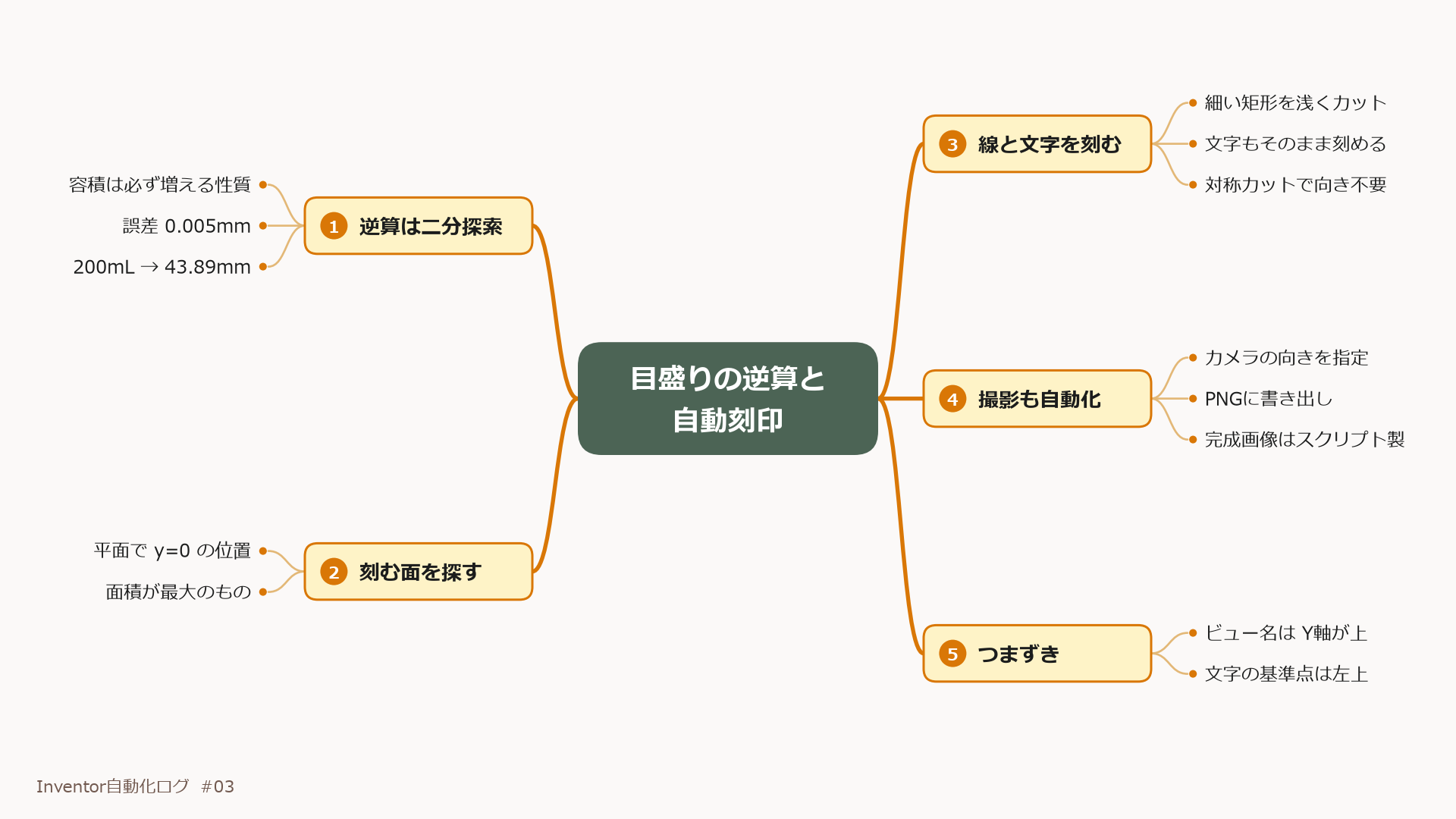
⚡ かたてまポイント ── まずここだけ読んで
今回のゴール
| 連載 | Inventor自動化ログ 第3回 |
| 今回の目標 | 50〜200mL の目盛り水位を逆算し、目盛り線+ラベルをモデルに刻印する |
| 逆算の精度 | 誤差 0.005mm(二分探索) |
| おまけの収穫 | レンダリング画像の書き出しも自動化(本記事の完成画像はスクリプト撮影) |
| 環境 | Inventor Professional 2027 / Python 3.13 / pywin32 |
こんな人に向けて書いています
- 計量目盛りのある容器や、目安線入りの治具を設計する方
- 「計算した結果をモデルに反映する」自動化の型を1つ持っておきたい方
- スケッチテキストの刻印をスクリプトからやってみたい方
- 記事や資料用のCADスクリーンショット撮影が面倒だと感じている方
前回までの進捗
第1回で環境構築と初モデリング、第2回で水位1mm刻みの容積カーブを完成させました。→ 第1回 / 第2回
かたてまひとこと: 個人的な収穫はレンダリング自動化です。この記事の完成イメージ2枚は、私は1クリックもせずスクリプトが撮りました。
逆算は二分探索で
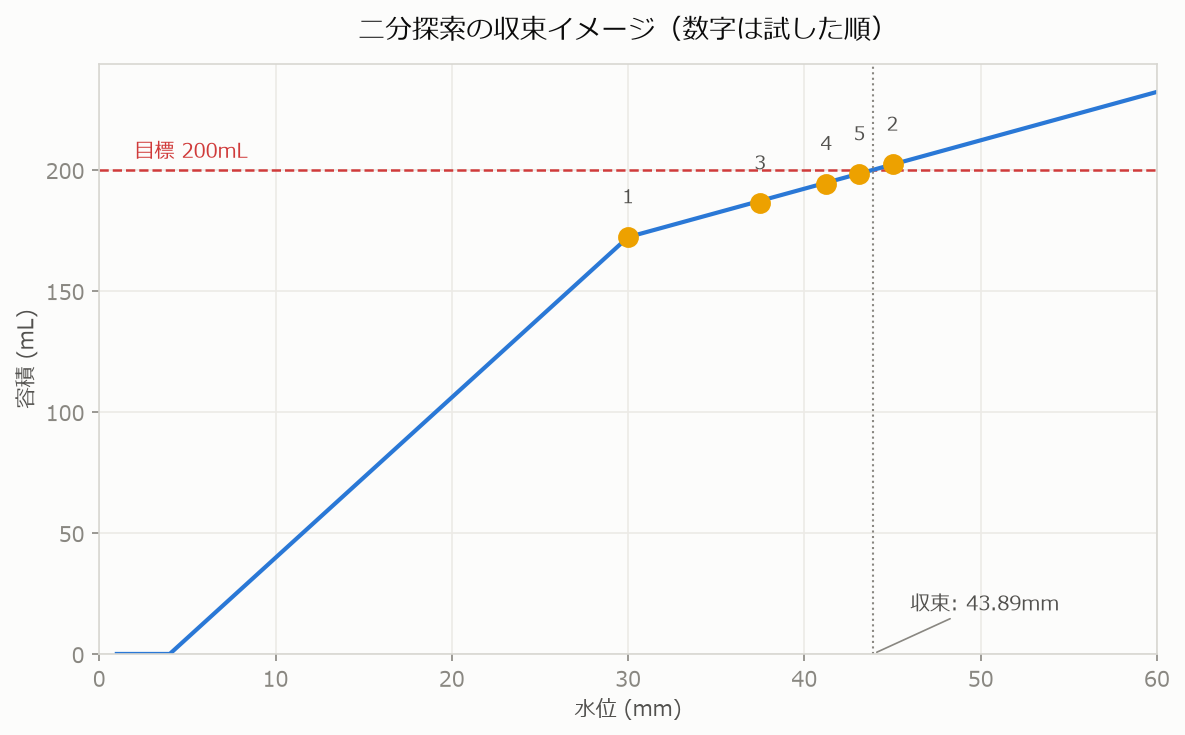
「200mL になる水位」を直接求める式はありませんが、前回作った容積関数には水位を上げると容積も必ず増えるという性質があります。単調増加なら、アルゴリズムの定番「二分探索」が使えます。半分に割っては絞り込む、を繰り返すだけです。
def find_level(app, body, target_ml, tol_mm=0.005):
    """target_ml [mL] になる水位 [mm] を二分探索で求める。"""
    bb = body.RangeBox
    lo, hi = 0.0, (bb.MaxPoint.Z - bb.MinPoint.Z) / MM
    while hi - lo > tol_mm:
        mid = (lo + hi) / 2
        if fill_volume_ml(app, body, mid) < target_ml:
            lo = mid  # まだ足りない → 上半分を探す
        else:
            hi = mid  # 超えている → 下半分を探す
    return (lo + hi) / 2
探索範囲を半分ずつ狭めていくので、誤差 0.005mm まで十数回の計算で到達します。50・100・150・200mL の4つを逆算した結果がこちら。
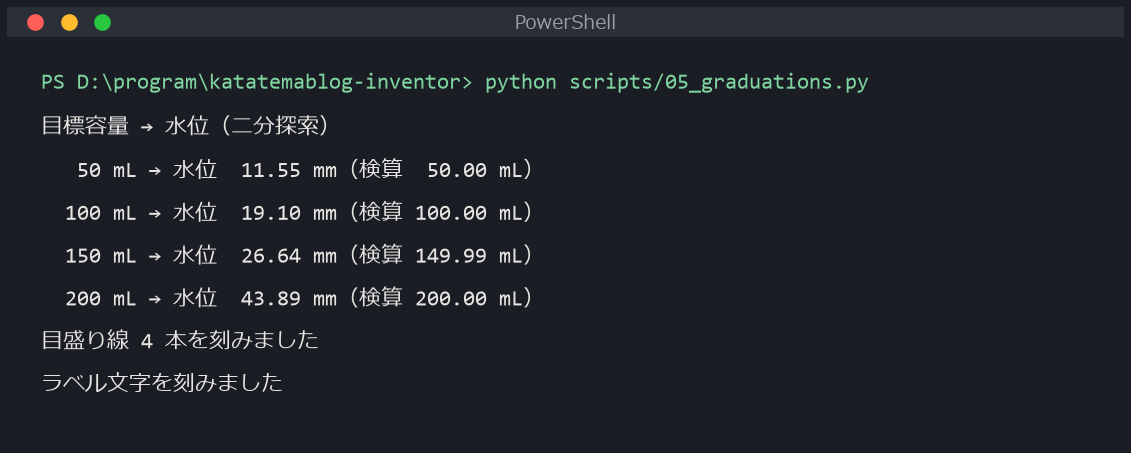
200mL の水位は 43.89mm。この容器は途中でネック形状に変わるので目盛り間隔は等間隔になりませんが、それも計算が勝手に吸収してくれます。
やったこと
逆算した水位を、今度はモデルの表面に「目盛り」として刻みます。
1. 刻印する面をコードで探す
人間なら「この面に刻もう」とクリックするだけですが、スクリプトには面の選び方を教える必要があります。今回は「平面で、y=0 の位置にあり、面積が最大のもの」という条件で容器の正面外壁を特定しました。フェイスを総当たりして条件で絞る、それだけの素朴な方法ですが確実です。
2. 目盛り線と文字を刻む
目盛り線は細長い矩形を浅く(0.5mm)押し出しカット。ラベル文字はスケッチテキストを作って、そのまま押し出しカットのプロファイルとして使えます。文字サイズの指定は FontSize を含む書式付きテキストで渡します。
sk.TextBoxes.AddFitted(
    position,
    "<StyleOverride FontSize='0.35'>200mL</StyleOverride>",  # 3.5mm の文字
)小技を1つ。カットの押し出しは対称方向(両側に伸ばす)にしておくと、面の表裏どちらへ掘るべきかを調べずに済みます。方向判定のコードを書くより先に、方向が要らない形にしてしまう発想です。
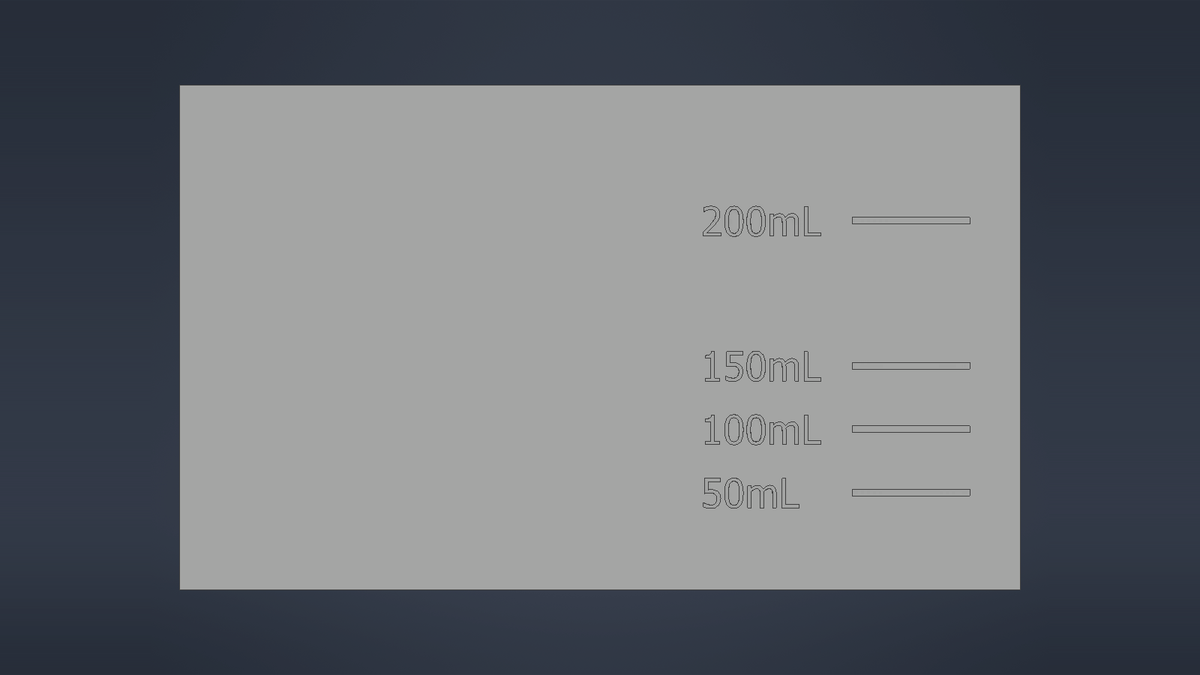
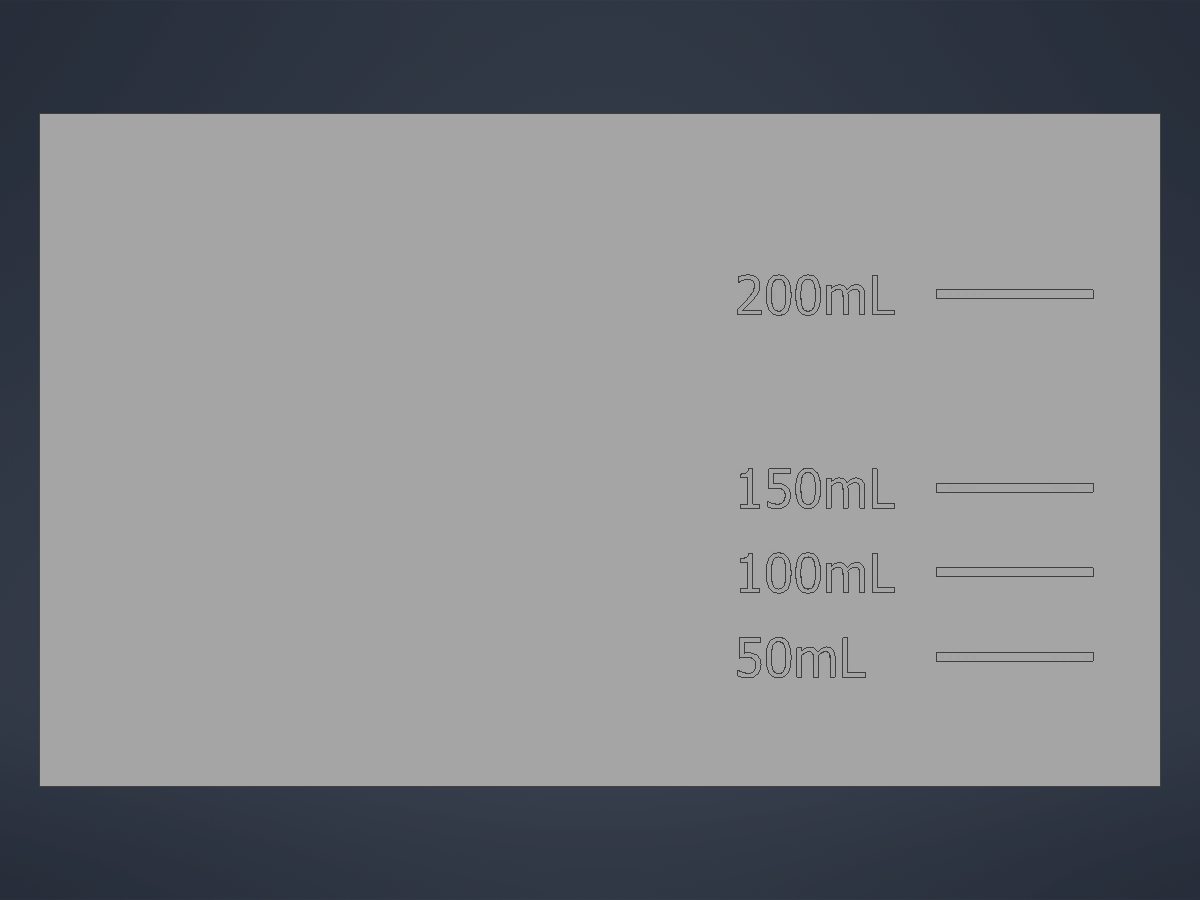
刻印した結果がこちら。逆算した4つの水位に、線とラベルがぴったり並びました。
3. スクショ撮影まで自動化
仕上げに、完成イメージの画像出力もスクリプトに組み込みました。カメラの向きを指定して Camera.SaveAsBitmap を呼ぶだけで、ビューポートが PNG になります。
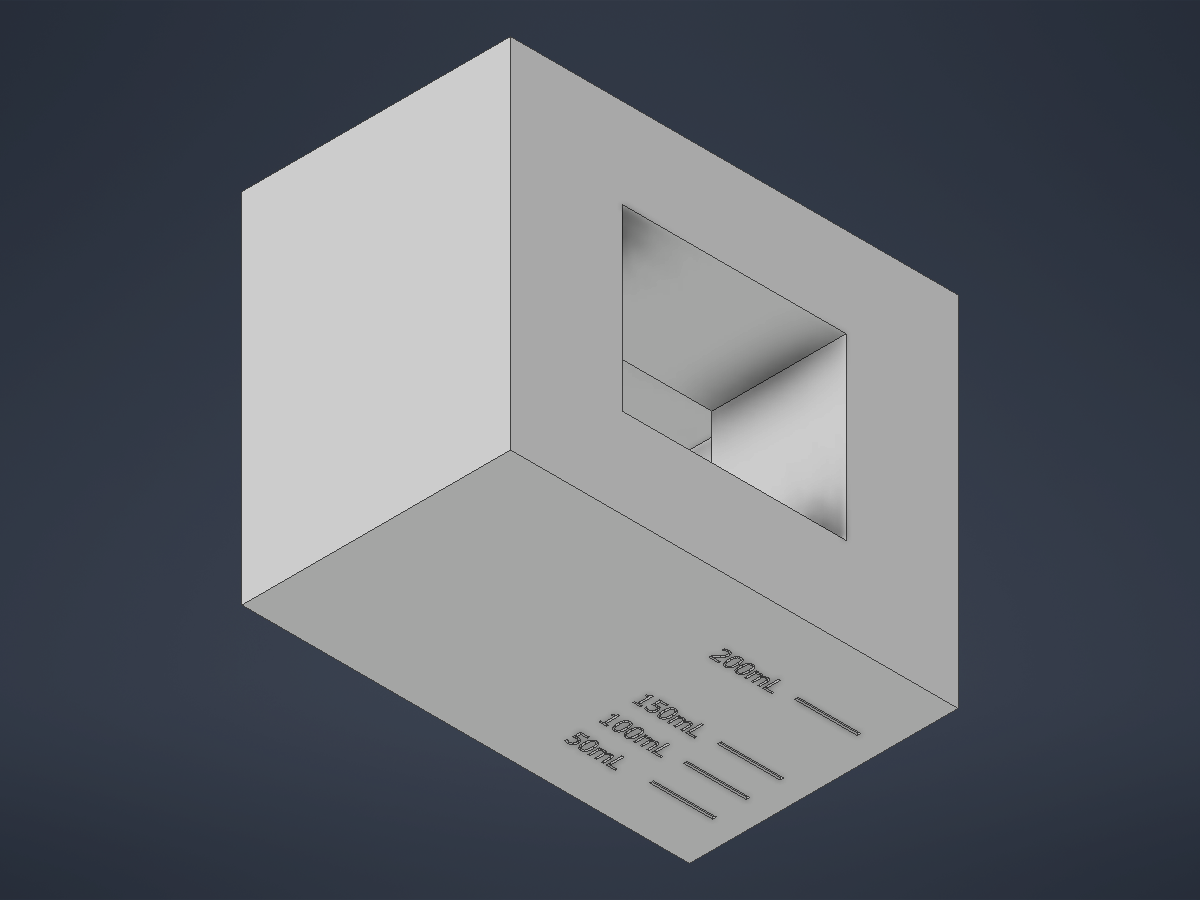
モデリング → 検証 → 図版作成まで一本のスクリプトで完結する体験は、なかなか爽快です。ブログを書く人間としては、この撮影自動化だけでも元が取れた気がしています。
つまずきと解決
今回のつまずき筆頭は「正面ビューで撮ったのに目盛りが写っていない」でした。
原因は座標系の慣習です。私はモデルの高さ方向を Z 軸で作っていましたが、Inventor のビュー名は Y 軸が上という前提で付いています。つまり「Front ビュー」は XY 平面を見る向きで、刻印した面はまさかの「Bottom ビュー」に写っていました。CAD の座標系あるあるとして覚えておくと、いつか役に立つはずです。
もう1つは文字の位置ずれ。AddFitted で置いたテキストの基準点は左上角で、目盛り線と中央を揃えたつもりが文字の高さ半分だけ下にずれました。基準点に文字高の半分を足して解決しています。
次回やること
ここまでの計算はすべて「四角い容器」で試してきました。しかし現実の容器は曲面だらけです。次回はスプライン断面の花瓶型の容器を作り、今回までのスクリプトが曲面でもそのまま動くのかを検証します。先に少しだけ言うと——見事に罠が待っていました。
最終更新: 2026年11月 / 環境: Autodesk Inventor Professional 2027・Python 3.13.9・pywin32